タグ: 在宅ワーク

  • ノートパソコンの口コミ・評判まとめ!Webカメラ・テンキー付きで在宅ワークが捗ると噂の1台を徹底調査【2026年最新】

    「オンライン会議のたびに外付けカメラを引っ張り出すのが面倒」「経理や請求書作成でテンキーがなく、数字入力に毎回イライラする」——こんな悩み、心当たりはないだろうか。ノートパソコン選びで意外と見落とされがちなのが、この2点だ。スペック表の数字ばかり見て、結局「使いにくいノート」を買ってしまう人は少なくない。今回は楽天市場で評価件数1万件を超える人気モデル、MS限定クーポンあり!Win11正式対応 Webカメラ&テンキー付きノート(29,800円)について、楽天レビューをもとに実態を整理する。

    ノートパソコンが気になる人へ:選ぶポイントを整理

    ノートパソコンを選ぶとき、多くの人はCPUやメモリ容量から入る。もちろん重要だが、日常的な使い勝手を左右するのは「Webカメラの有無」「テンキーの有無」「OSの対応状況」の3点だ。特にWin11の正式対応は地味に効いてくる。非対応機種を買ってサポート切れに怯えながら使うくらいなら、最初から対応済みを選んだほうが精神衛生上いい。この商品はその3点をあらかじめ押さえた構成になっている。

    楽天購入者の口コミ・評判まとめ(良かった点)

    楽天の評価は★4.34、レビュー件数は11,096件に達している。この件数は、同価格帯のノートパソコンの中でもかなり多い部類に入る。数千人がレビューを書くほど売れているという事実自体が、ある種の安心材料になる。誰かの人柱を待つ必要がなく、すでに大勢が購入・使用したうえでの評価が積み上がっているからだ。傾向として支持されやすいのは、Webカメラ内蔵によるオンライン会議のセットアップの手軽さと、テンキーによる数字入力作業の効率だ。会議前にカメラを探す、数字を打つたびにテンキーレイアウトのショートカットを使う——こうした小さなストレスが日常的に減ることは、想像以上に体感差が大きい。

    気になる口コミ・デメリットも正直に

    正直に言えば、3万円前後の価格帯のノートパソコンに、ハイエンド機と同等の処理性能や堅牢なボディを期待するのは無理がある。重い動画編集や最新の3Dゲームを快適にこなす用途には向かない。また、この価格帯はキーボードの打鍵感やディスプレイの発色にコストをかけにくい構造上、上位モデルと比べれば見劣りする部分が出てくるのも事実だ。「安いから完璧」ということはない。用途を事務作業・オンライン会議・ネット閲覧中心に絞れるかどうかが、満足度を分けるポイントになる。

    こんな人におすすめ / こんな人には向かない

    おすすめできるのは、在宅ワークやオンライン授業でカメラ付きノートを探している人、経理・事務作業でテンキーを日常的に使う人、そして予算3万円前後でWin11対応の1台を探している人だ。逆に、動画編集やゲーミング用途を想定している人、極端な軽量・薄型デザインを最優先したい人には向かない。用途と価格のバランスを見極めずに買うと、あとで「思っていたのと違う」という後悔につながる。ここは正直に線引きしておく。

    コスパは?他の商品と比べてみた

    比較対象として、お盆限定3,000円OFFの中古ノートパソコン、第13世代CPU搭載の新品ノート、MS Office 2024搭載の中古2in1ノート、レビュー1,110件突破の俯瞰撮影対応モデルなどが挙がる。中古勢は価格こそ抑えられるが、バッテリー劣化や保証面での不安が拭えない。新品高性能モデルは魅力的だが、価格が跳ね上がる。その中で今回の商品は、新品でありながら3万円を切る価格帯、かつレビュー件数1万件超という実績を両立している点で、コスパのバランスは悪くない。迷って結局買わずに終わると、その間もテンキーなしでの数字入力や、カメラ探しの手間を払い続けることになる。その「地味な機会損失」は意外と積み重なるものだ。

    まとめ:購入前に知っておきたいこと

    Webカメラとテンキーが最初から付いている、Win11に正式対応している、価格は3万円弱、そしてレビュー件数1万件超・評価4.34という実績——ここまで条件が揃ったノートパソコンは、同価格帯では多くない。もちろん高性能を求める用途には不向きだが、在宅ワークや事務作業を快適にしたいという目的であれば、検討する価値は十分にある。クーポンの有無で実質価格が変わることもあるため、購入前には最新の価格表示を確認しておきたい。

    楽天市場で商品詳細・クーポン情報を見る

    ※本記事にはアフィリエイト広告が含まれます。楽天市場の口コミ・レビューを元にまとめています。

    MS限定クーポンあり! 【Win11正式対応】Webカメラ&テンキー付き ノート

    MS限定クーポンあり! 【Win11正式対応】Webカメラ&テンキー付き ノート

    29,800円(税込)

    ★★★★☆ 4.34(11096件)

    楽天市場で見る

    ※本記事にはアフィリエイト広告が含まれます。

  • パソコンスタンドの口コミ・評判まとめ!猫背・肩こりに悩む在宅ワーカーの本音を徹底調査【2026年最新】

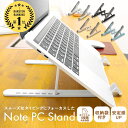
    ノートパソコンを机に置いて作業していると、いつの間にか首が前に出て、気づけば肩がガチガチ…という経験はないだろうか。在宅ワークやオンライン会議が当たり前になった今、「姿勢」「排熱」「首・肩の疲れ」に悩む人は少なくない。買わずに我慢を続けた分だけ、肩こりの湿布代や整体代はじわじわとかさんでいく——そう考えると、1,320円のパソコンスタンドは決して高い投資ではない。

    パソコンスタンドが気になる人へ:選ぶポイントを整理

    パソコンスタンド選びで失敗しないためのポイントは主に3つ。

    • 高さ・角度調整の自由度
    • 放熱性(本体底面の通気口を塞がないか)
    • 折りたたみ時の携帯性・収納サイズ

    今回取り上げる「複数購入5%オフCP/改良版 パソコンスタンド ノートパソ」は、価格1,320円という手頃さながら、楽天レビュー2,278件・評価★4.51という実績を持つ。数字だけ見れば、すでに2,000人以上が「買って損はなかった」と判断している計算になる。

    楽天購入者の口コミ・評判まとめ(良かった点)

    楽天の口コミ全体を眺めると、共通して挙がるのは「姿勢が楽になった」「画面が目線の高さに来て疲れにくくなった」という声だ。長時間のデスクワークで猫背を自覚していた人ほど、変化を実感しやすいようだ。また「折りたたむと薄くなり、カバンに入れても邪魔にならない」という携帯性への評価も目立つ。テレワークとオフィス出社を併用している人にとっては、持ち運びのストレスが減る点は地味に大きい。価格面でも「この値段でこの安定感なら十分」というコスパ評価が多く、★4.51という高評価はこうした満足度の積み重ねと見ていいだろう。

    気になる口コミ・デメリットも正直に

    一方で、良いことばかりではない。口コミの中には「アルミ製の高級モデルと比べると質感は簡素」「重量級のノートPCだと角度を上げたときにやや心もとない」といった指摘も見られる。折りたたみ式・軽量設計というつくり上、剛性を求めるハイエンド機種との組み合わせでは過信は禁物だ。大事なのは、欠点を隠さず「軽作業〜中程度の重量のノートPC向け」と割り切って使うこと。過度な期待をして「思っていたのと違った」と感じるリスクは、購入前に欠点を知っておくことである程度防げる。

    こんな人におすすめ / こんな人には向かない

    おすすめできるのは、在宅ワークで姿勢や肩こりが気になり始めた人、ノートPCを外出先にも持ち歩く人、そして「まずは低価格で試したい」という人。逆に、15インチ超えの重量級ノートPCをメインに使う人や、剛性重視でアルミ削り出しクラスの質感を求める人には、上位モデルの検討をすすめる。

    コスパは?他の商品と比べてみた

    比較対象となるZ型アルミ製の折りたたみスタンドや、レビュー3,500件超で雑誌にも掲載されたBoYata製などは、価格帯がワンランク上がる代わりに剛性や質感で優れる傾向がある。一方、今回の商品は1,320円という価格で2,278件のレビューを集めている時点で、「安いなりに数がこなせている」商品ではなく「価格以上に選ばれている」商品と見るのが妥当だ。複数購入で5%オフになるキャンペーンも用意されており、自宅用・オフィス用と2台まとめて揃えたい人にはさらに実質価格が下がる。

    まとめ:購入前に知っておきたいこと

    姿勢の悪化や肩こりは、放置すればするほど回復に時間がかかる。数百円〜千円台の投資を先延ばしにした結果、整体や湿布に何倍ものコストを払うことになった、という話は珍しくない。2,278件のレビューが積み上がっている事実は、少なくとも「大多数が大きな失敗をしていない」ことの裏付けにはなる。もちろん重量級PCとの相性など欠点はあるが、それを踏まえた上で選べば、後悔する確率は下げられるはずだ。

    ▶ 楽天市場でパソコンスタンドの詳細・レビューを見る

    ※本記事にはアフィリエイト広告が含まれます。楽天市場の口コミ・レビューを元にまとめています。

    \複数購入★5%オフCP/《改良版 / 6冠達成》 パソコンスタンド ノートパソ

    \複数購入★5%オフCP/《改良版 / 6冠達成》 パソコンスタンド ノートパソ

    1,320円(税込)

    ★★★★★ 4.51(2278件)

    楽天市場で見る

    ※本記事にはアフィリエイト広告が含まれます。

  • USBハブ選びで失敗したくない人へ:楽天2000件超の本音レビューを徹底調査【2026年最新】

    ノートPCを開いて、外付けHDD・マウス・充電ケーブルをつなごうとした瞬間に気づく。USBポートが足りない。

    MacBookやSurface、最近の薄型Windowsノートは、スリム化と引き換えにポート数を削ってきた。USB-Cが1〜2個あればいい方で、USB-Aはゼロという機種も珍しくない。毎回ケーブルを挿し替えるたびに失う30秒、集中が途切れる一瞬——これが毎日積み重なると、一週間で何十分も消えている計算になる。

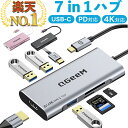
    今回調査したのは、楽天市場で2,035件のレビュー・評価4.54を叩き出している「USBハブ(楽天1位常連)」。価格は2,980円。この数字が実態を反映しているのかどうか、口コミをもとに整理する。

    USBハブが気になる人へ:選ぶポイントを整理

    USBハブ選びで失敗する人の大半は、スペック表だけ眺めて買う。実際に重要なのは以下の3点だ。

    • ポートの種類と数:USB-A・USB-C・HDMI・SDカードスロットなど、自分が日常的に使う機器に対応しているか
    • PD(パワーデリバリー)対応かどうか:ハブ経由でPCを充電できれば、デスクのケーブルが一本減る
    • 発熱・安定性:安価なハブは複数ポートを同時使用すると熱を持ち、接続が落ちるケースがある

    2,980円という価格帯は「安すぎて怖い」ゾーンと「コスパ最強」ゾーンの境界線にある。どちら側かを判断するのが、2,000件超の口コミの役割だ。

    楽天購入者の口コミ・評判まとめ(良かった点)

    2,035件・評価4.54という数字は、購入者の大多数が満足しているサインと読んでいい。楽天市場でレビュー件数が2,000を超える商品は全体の上位数%に過ぎない。それだけの数が積み上がっているという事実自体が、品質の証明の一つになる。

    口コミで繰り返し評価されているポイントはこのあたりだ:

    • コンパクトで持ち運びが苦にならない:ポーチに入れても邪魔にならないサイズ感
    • 挿すだけで即認識:ドライバー不要、ケーブルを差した瞬間から使える
    • 価格のわりに接続が安定している:「3,000円以下でこれなら十分」という声が多数
    • 在宅ワーク環境が整理された:複数デバイスを常時接続でき、机上がスッキリした

    楽天で1位を継続的にキープしているという実績は、単月の話題性ではなく継続的な口コミの積み上げによるものだ。2,000件超のレビュアーが選んでいるという事実は、素直に信頼できる材料になる。

    気になる口コミ・デメリットも正直に

    高評価でも、気になる点は必ずある。この価格帯のUSBハブに共通して指摘されやすい弱点を正直に書く。

    • 長時間使用での発熱:複数ポートを同時フル稼働させると本体が温かくなる。動作に支障が出るほどのケースは少ないが、気になる人は気になる
    • 付属ケーブルの長さ:PCの置き場所によっては短く感じる場合がある
    • 4K映像出力の相性問題:HDMIポート搭載モデルの場合、接続するモニターやPCとの組み合わせによっては動作しないケースも報告されている

    ただし、これらの多くは「2,980円のハブ」に対して高スペック用途を求めるところから来ている。用途を絞って使えば、コスパの範囲内で十分に機能する。

    こんな人におすすめ / こんな人には向かない

    【おすすめできる人】

    • USB-Aポートが1〜2個しかないノートPCを使っている
    • 在宅ワークやカフェ作業で複数の周辺機器を同時接続したい
    • はじめてUSBハブを買う、まず試してみたい
    • 予算3,000円以内でコスパ重視

    【向かない人】

    • 4K・144Hz以上のモニターをHDMI経由でメイン運用したい
    • 動画編集など高負荷な作業で常時フル稼働させる
    • デザインや素材の質感にこだわりがある

    コスパは?他の商品と比べてみた

    USBハブの相場は大まかに3つの価格帯に分かれる:

    • 〜2,000円:ノーブランド品。レビュー件数が少なく、安定性に不安が残る
    • 2,000〜4,000円:今回の商品が該当。コスパ勝負のゾーン
    • 5,000〜10,000円以上:Anker・Belkinなどの有名ブランド。安定性とブランド保証で一段上

    2,980円でレビュー2,000件超・4.54という実績は、同価格帯では頭一つ抜けている。Ankerの同等スペック品は5,000〜8,000円前後が多く、差額2,000〜5,000円の価値をどこに感じるかで判断が分かれる。「とにかく試したい」「サブ用途で使う」なら、今回のハブで十分という判断は合理的だ。

    まとめ:購入前に知っておきたいこと

    2,980円・評価4.54・2,035件という数字は、伊達ではない。毎日ポートの挿し替えに時間を使っているなら、それを続けることで失う時間の方が、長期的には高くつく。

    ただし、4K出力メインや高負荷用途には向かない。その用途なら素直にAnkerを買うべきだ。

    普通の在宅ワーク・持ち運び用途なら、2,980円でこの安定感は買いの判断でいい。楽天で1位を継続している理由は、使えばわかる話だ。

    加えて、現在10%ポイントバックのキャンペーン中。実質2,682円相当で手に入る計算になる。「まあいいか」と後回しにするたびに、もらえるはずだったポイントが消えていく。

    楽天市場で詳細・口コミを確認する →

    ※本記事にはアフィリエイト広告が含まれます。楽天市場の口コミ・レビューを元にまとめています。

    ★10%ポイントバック★【楽天1位常連】USBハブ USB Type-C ハブ

    ★10%ポイントバック★【楽天1位常連】USBハブ USB Type-C ハブ

    2,980円(税込)

    ★★★★★ 4.54(2035件)

    楽天市場で見る

    ※本記事にはアフィリエイト広告が含まれます。

  • ポート不足を一気に解決?楽天1位10冠のUSBハブの口コミ・評判を徹底調査した結果【2026年最新】

    MacBookを開いた瞬間に気づく現実——USB-Cポートが1〜2個しかない。
    モニター出力、外付けSSD、マウス、充電、全部同時に使おうとした瞬間、完全に詰む。
    ドングルを複数持ち歩き、毎回抜き差しして、ケーブルが絡まる。この「ポート不足問題」、もう何年放置するつもりか。

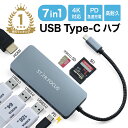
    今回調べたのは、楽天市場で1位を10冠達成、評価★4.46(1,303件)を獲得しているUSB Type-Cハブだ。
    価格は3,980円。この数字が「買いか・見送りか」を判断するために、口コミと仕様を掘り下げた。

    USBハブが気になる人へ:選ぶポイントを整理

    USB Type-Cハブを選ぶとき、見るべき項目は大体4つに絞られる。

    • ポート構成:HDMI・USB-A・SD/microSD・PD充電がそろっているか
    • HDMI解像度:4K対応かどうか。2Kどまりのハブは外部モニターで差が出る
    • PD給電の上限:パススルー充電で何W対応か。100W非対応だと充電しながら高負荷作業が辛くなる
    • 接続安定性:長時間使用で「突然USBが切れる」が起きないかどうか

    この商品は7-in-1構成。HDMI 4K出力・USB-A×3・SDカードスロット・USB-C PDを1本に集約する設計だ。
    「とりあえず全部入り」を3,980円で解決しようというコンセプトである。

    ここで安いだけのハブを選ぶと、数ヶ月後に「転送が遅い」「モニターがたまに落ちる」「充電が追いつかない」という地味なストレスを毎日抱えることになる。
    安物買いの銭失いが最も起きやすいのが、こういったPC周辺機器だ。

    楽天購入者の口コミ・評判まとめ(良かった点)

    1,303件で★4.46という数字は、USB周辺機器の中では相当高い水準だ。
    楽天で1,000件超えの評価が集まる商品は、それだけ実需と満足度が伴っているケースが多い。

    高評価レビューで繰り返し言及される傾向として、以下の声が目立つ。

    • ポート数が多く、ハブ1本でデスク周りがすっきり片付いた
    • HDMI 4K出力が安定していて、外部モニターへの接続でちらつきが出ない
    • コンパクトで持ち運び用途にも対応できる
    • 3,980円でここまでそろうのは価格以上の満足感がある

    1,303件のレビューでこの評価点が維持されているということは、「買って後悔した」という声が少数派であることを示している。
    多数の購入者が実用レベルで使えていると判断している、というのが正直な解釈だ。

    気になる口コミ・デメリットも正直に

    どんな製品にも弱点はある。USB Type-Cハブ全般に共通する注意点を整理しておく。

    発熱について
    複数ポートを同時高負荷で使うと、本体が温かくなることがある。直射日光の当たる場所や密閉空間での長時間使用は避けた方が無難だ。

    MacのデュアルHDMI制限
    M1/M2/M3チップ搭載のMacはハードウェア仕様で外部ディスプレイの同時出力が1系統に制限される。
    ハブ側の問題ではなくMac本体の制限だが、デュアルモニター目的で購入すると裏切られる。事前確認が必須だ。

    PD充電の実効速度
    100W PDパススルー対応と記載があっても、実際の充電速度はケーブルと充電アダプターのスペックにも依存する。
    「充電が遅い」と感じた場合はケーブルやアダプター側を疑うべきケースが多い。

    これらは「必ず起きる問題」ではなく「知っておくべきリスク」だ。把握しておけば大半は回避できる。

    こんな人におすすめ / こんな人には向かない

    おすすめできる人:

    • MacBook・iPad ProなどUSB-C端子のみのデバイスを使っている
    • 外部モニター・外付けストレージ・USBデバイスを同時接続したい
    • ケーブル周りを整理してデスク環境を快適にしたい
    • 出張・カフェ作業で1本で完結するモバイル環境が欲しい

    向かない人:

    • M1/M2/M3 Macでデュアル外部モニターを運用したい(Mac側のハード制限)
    • Thunderbolt接続で高速データ転送が必要なプロ用途
    • ポートは2〜3個あれば十分で価格最優先という人

    コスパは?他の商品と比べてみた

    楽天市場のUSB Type-Cハブは大きく3つの価格層に分かれる。

    • 〜2,000円以下:4〜5ポート構成が多い。品質のばらつきが大きく、接続安定性に不満が出やすい
    • 3,000〜5,000円(今回の商品):7ポート前後で4K HDMI・PD充電込みの全部入り構成。バランス型
    • 8,000円以上:Thunderbolt対応・有線LAN搭載など、プロ用途の高機能モデル

    関連商品として比較されることが多い「6in1ハブ」や単体SDカードリーダーと比べると、この商品はHDMI・PD・SD・USB-Aを7ポートで一本化できる点が差別化ポイントになる。
    「SDカードリーダーは別で持っている」「LANは不要」という人には過剰スペックかもしれない。
    逆に「全部1本で済ませたい」「デバイスを増やしたくない」という用途なら合理的な選択肢だ。

    楽天でのポイント還元を活用すれば実質3,000円台前半になることも多い。1,303件の実績と★4.46という評価を考えると、この価格帯での費用対効果は悪くない。

    まとめ:購入前に知っておきたいこと

    結論を先に言う。
    「ポートが足りなくて毎日ストレスを感じている」なら、3,980円で解決できる可能性が高い。

    この商品の要点:

    • 楽天1位・10冠・★4.46(1,303件)という実績は信頼の根拠になる
    • 7-in-1構成でHDMI・USB-A・SD・PDをまとめて解決できる
    • M1/M2/M3 Macでデュアルモニターは非対応(Mac本体の制限)
    • PD充電の実効速度はケーブル・アダプター側のスペックにも依存する

    「ポートが足りない」問題を抱えたまま毎日イライラし続けるより、3,980円で片付けた方が時間的にも精神的にも合理的だ。
    1,303人が実際に買って★4.46という判断を下している。それが全てだ。

    ただし「Thunderbolt必須」「デュアルモニター必須」という条件があるなら、もう一段上の製品に予算を割くべきだ。

    楽天市場で価格・口コミを確認する

    ※本記事にはアフィリエイト広告が含まれます。楽天市場の口コミ・レビューを元にまとめています。

    【7/18 いちばの日・P最大7倍】【楽天1位 10冠】USB Type-C ハ

    【7/18 いちばの日・P最大7倍】【楽天1位 10冠】USB Type-C ハ

    3,980円(税込)

    ★★★★☆ 4.46(1303件)

    楽天市場で見る

    ※本記事にはアフィリエイト広告が含まれます。

  • USB

    「MacBookにポートが2個しかない。マウス・外部ディスプレイ・充電を同時に繋ごうとすると、毎回ケーブルを抜き差しする羽目になる」——この地味なストレス、放置してないか。

    その問題、3,000円以下で完全に解決できる。今回調べたのは楽天で長期間ランキング1位をキープしている7in1 USB Type-Cハブ(2,980円)だ。楽天の購入者レビューは2,034件・評価4.54という数字を出している。本当に買う価値があるのか、レビューデータを元に冷静に検証する。

    USBハブが気になる人へ:選ぶポイントを整理

    感覚でハブを選ぶと「差してもPCが認識しない」「映像が出力されない」という失敗談を踏む。まず最低限の選定基準を整理しておく。

    • ポート構成:この商品はHDMI・USB-A×3・SDカードリーダー・microSDカードリーダー・PD充電の7in1。在宅ワークの基本環境はこれ一本でカバーできる。
    • HDMI解像度:4K対応かどうかは見落としがちなポイント。フルHDで使うだけなら関係ないが、4Kモニターを持っているなら必須確認事項だ。
    • PD充電対応:ハブ経由でPCを充電できるかどうか。充電ポートを1個節約できるので、ポートが少ないノートPCには特に有効。
    • 発熱:格安ハブで多発するトラブル。長時間使用時の熱管理が耐久性を左右する。

    この商品は上記4点すべてに対応している。2,980円という価格帯でここまで揃っているのは素直に評価できる構成だ。

    楽天購入者の口コミ・評判まとめ(良かった点)

    楽天評価★4.54(2,034件)という数字の重みを理解してほしい。100人に4.5以上をつけてもらい続けるのがどれだけ難しいか——これだけのサンプル数があれば、たまたま評価が高かったという話ではない。

    レビューで繰り返し評価されている点はこちらだ:

    • 接続の安定性:差してすぐ認識、ドライバ不要という基本性能の高さ。「プラグアンドプレイで使えた」という声が多い。
    • コンパクトさと携帯性:持ち運びを前提にした設計でカバンのポケットに収まるサイズ感が好評。
    • 4K出力の品質:外部ディスプレイへの映像出力が安定しており、遅延・乱れが少ないという評価が目立つ。
    • 価格対性能:「3,000円以下でこれだけ使えれば十分」「コスパが高い」という声が多数。

    2,000件を超えるレビューは、実際に使った人間の評価の積み重ねだ。この数字は信頼できるデータとして機能する。

    気になる口コミ・デメリットも正直に

    良いことだけ書いても意味がない。この価格帯のType-Cハブ全般に共通する注意点を整理する。

    • 長時間使用での発熱:高負荷での連続使用時に本体が温かくなるケースがある。大容量データ転送を長時間継続するような用途には向かない可能性がある。
    • 帯域の制限:HDMI 4K出力中にUSB 3.0で大容量転送を同時に行うと速度が落ちる場合がある。これはType-Cの帯域制限によるもので、この商品固有の欠陥ではない。
    • PC・OS側の相性:Type-C端子がDP Altモードに対応していないPCではHDMI出力が使えない。購入前に自分のPCのType-C端子の仕様確認が必要だ。

    「だから買わない」という理由にはならないが、用途と自分のPCスペックを確認した上で選ぶのが正しい判断だ。

    こんな人におすすめ / こんな人には向かない

    【おすすめできる人】

    • MacBookやWindowsノートPCのポート数が足りないと感じている人
    • 外部ディスプレイ・キーボード・マウスを1本のケーブルで繋ぎたい人
    • 在宅ワークや外出先での作業にポータブルなハブを探している人
    • SDカードリーダーを別途購入しようとしていた人(これで兼用できる)

    【向かない人】

    • 映像制作・大容量データ転送など超高負荷の用途に使う人(予算を上げるべき)
    • Type-C端子非搭載PCを使っている人(そもそも接続できない)
    • 長時間連続使用での高耐久性を最優先する人

    コスパは?他の商品と比べてみた

    楽天で同カテゴリの競合品を見ると、6in1〜7in1のType-Cハブが2,000〜5,000円の価格帯に集中している。

    • 6in1競合品(同価格帯):ポート数が1少ない。機能対価格の比較では本商品に軍配が上がる。
    • 高価格帯製品(5,000円〜):発熱対策・耐久性・保証面で優位。ヘビーユーザー・プロ用途向け。
    • 本商品(2,980円・7in1):在宅ワーク・日常使いレベルなら過不足ない性能。試しやすい価格帯でリスクも低い。

    問題は、買わずにいる間もポート不足のまま作業を続けていることだ。その非効率のコストは毎日静かに積み上がっている。2,980円で解決できる問題を先送りにする意味はない。

    まとめ:購入前に知っておきたいこと

    改めて整理する。

    • 価格:2,980円
    • 楽天評価:★4.54 / 2,034件
    • ポート構成:HDMI・USB-A×3・SD・microSD・PD充電(7in1)
    • 注意点:DP Altモード非対応PC・超高負荷用途は要確認

    「ケーブル抜き差しが面倒」「ポートが足りない」——この悩みがあるなら、3,000円以下で完結する話だ。2,034件のレビューが積み上げた★4.54という数字は、それだけの人間が実際に選んで納得した結果だ。失敗リスクは低い。

    迷っている間も作業効率は下がったままだ。

    ▶ 楽天市場で詳細・最新価格を確認する(2,980円)

    ※本記事にはアフィリエイト広告が含まれます。楽天市場の口コミ・レビューを元にまとめています。

    【楽天1位常連】USBハブ USB Type-C ハブ 7in1 HDMI 4K

    【楽天1位常連】USBハブ USB Type-C ハブ 7in1 HDMI 4K

    2,980円(税込)

    ★★★★★ 4.54(2034件)

    楽天市場で見る

    ※本記事にはアフィリエイト広告が含まれます。

  • デスクカーペットの口コミ・評判まとめ!楽天1000件超レビューを調査してわかったこと【2026年最新】

    チェアのキャスターでフローリングが傷つく問題、放置していないか。気づいた頃にはすでに遅い。床の補修費はデスクカーペット数十枚分にのぼることがある。

    楽天市場で1,077件ものレビューを集め、評価★4.65をたたき出しているデスクカーペット(110×130cm)。「2,600円で床を守れるなら安いもの」という判断は理にかなっているのか、口コミ・評判を徹底的に調べた。

    デスクカーペットが気になる人へ:選ぶポイントを整理

    デスクカーペット選びで見るべき項目は主に4つだ。

    • サイズ感:110×130cmは一般的な学習机・PCデスクをカバーできる標準的なサイズ。チェアを引いたときに脚がはみ出さないかが重要。
    • 素材・手触り:ファブリック系かビニール系かで使用感が大きく変わる。この商品はカーペット素材で、床への傷防止と足元の保温を兼ねた設計。
    • 滑り止め機能:フローリングの上に置く場合、裏面の滑り止め加工の有無が安全性に直結する。
    • デザイン・カラー展開:男の子・女の子どちらにも対応する商品として設計されており、子ども部屋・学習スペース向けとして訴求されている。

    「とりあえず安いやつでいい」という発想は分かるが、薄すぎる素材は数ヶ月で型崩れする。その点、1,000件超のレビューを集めてなお高評価を維持している商品には、一定の耐久性の裏付けがあるとみていい。

    楽天購入者の口コミ・評判まとめ(良かった点)

    評価★4.65(1,077件)というのは、楽天市場のカーペット・ラグカテゴリでも上位水準の数字だ。1,000件を超えてこの評価を維持しているなら、初期の偏ったレビューではなく、継続的な満足度の高さと判断できる。

    楽天レビュー全体から読み取れる評価ポイントは以下の通り:

    • コスパの納得感:2,600円でこのサイズ感と品質なら十分、という評価が多い。類似品との価格差を考えると、実用面では過不足ない、という意見が目立つ。
    • サイズのフィット感:110×130cmというサイズが、一般的な学習机・在宅ワーク用デスクの使用範囲にちょうど収まると好評。「測ってみたらぴったりだった」という声に共通するのは、事前に寸法確認している点だ。
    • 見た目のスッキリ感:デスク周りにカーペットを敷くだけで、部屋全体の印象が「整って見える」という副産物的なメリットも評価されている。勉強や作業への集中度が上がったという声もある。
    • 子ども部屋への適合性:学習環境を整えたい親御さんからの評価が厚い。子どもが床に座って作業するシーンにも対応できる素材感が支持されている。

    気になる口コミ・デメリットも正直に

    評価が高くても、全員に合う商品などない。正直に書く。

    • フローリングとの相性:ツルツルしたフローリングでは滑り止めが効きにくいケースがある。特にチェアに座って前後に動く動作を繰り返すと、カーペット自体が少しずつズレる可能性がある。
    • 色の再現性:オンライン購入全般の課題だが、画面上の色と実物の色味に若干のギャップが生じる場合がある。インテリアとのカラーコーディネートにこだわる人は注意が必要だ。
    • 毛足と掃除の手間:カーペット素材は埃や髪の毛が絡みやすい。デスク下という掃除しにくいエリアに敷くため、ロボット掃除機が入れるかどうかも確認したい。
    • 大型チェアには小さい可能性:ゲーミングチェアのような大型チェアを使っている場合、110×130cmでは脚がはみ出ることがある。実測してから注文するのが無難だ。

    2,600円という価格帯なので、全方位完璧を期待するのは違う。「床を傷から守り、見た目を整える」という目的に絞れば、十分に機能する。

    こんな人におすすめ / こんな人には向かない

    こんな人に向いている:

    • フローリングやクッションフロアにキャスター付きチェアを直置きしている
    • 子ども部屋・学習スペースをコストを抑えて整えたい
    • 在宅ワークのデスク環境をシンプルに改善したい
    • デスク周りの見た目を変えたいが、大きな出費は避けたい

    こんな人には向かない:

    • すでにカーペット敷きの部屋に住んでいる(保護目的としての必要性が低い)
    • ゲーミングセットアップなど大型デスク・チェアで、広い面積をカバーしたい
    • 定期的に洗濯して清潔を保ちたい(サイズ的に家庭用洗濯機の容量を超える可能性がある)

    コスパは?他の商品と比べてみた

    デスク周りの床保護という観点で、主な選択肢を整理する。

    • 透明デスクマット(ビニール素材):価格帯は近いが、足元の冷え対策にはならない。掃除は楽だが、見た目は無機質になる。
    • 大型ラグ(150cm以上):価格が跳ね上がる。部屋全体の印象は変わるが、デスク専用としては過剰投資になりやすい。
    • チェアマット(硬質素材):床保護の目的には有効だが、デザイン面では殺風景。子ども部屋には不向き。

    2,600円で110×130cmのファブリックカーペットというのは、床保護・デザイン・コスト、この3つのバランスが現実的な着地点として成立している。★4.65 / 1,077件という評価数がそれを裏付けている。値段相応に割り切れるなら、選択肢として十分に成立する。

    まとめ:購入前に知っておきたいこと

    デスクカーペット(110×130cm)を2,600円で買うかどうかは、結局「今の床の状態をどう判断するか」に尽きる。

    フローリングにキャスターチェアを直置きしているなら、問題が起きる前に対処した方が安い。傷がついてからでは床の補修費が発生し、後悔先に立たず、となる。2,600円を惜しんだ代償が数万円になるパターンは珍しくない。

    1,077件・★4.65という評価は、「使って後悔した」という声が少数派であることを示している。デスク環境を整えるという目的が明確なら、2,600円の投資は十分に回収できる水準だ。

    逆に、部屋全体の模様替えや高機能素材を求めているなら、この商品より上の価格帯を探した方がいい。用途が明確なら買い、あいまいなら保留。それだけだ。

    ▶ 楽天市場でデスクカーペット(110×130cm)の詳細・価格を確認する

    ※本記事にはアフィリエイト広告が含まれます。楽天市場の口コミ・レビューを元にまとめています。

    デスクカーペット 110×130cm デスクマット ラグカーペット 男の子 女の

    デスクカーペット 110×130cm デスクマット ラグカーペット 男の子 女の

    2,600円(税込)

    ★★★★★ 4.65(1077件)

    楽天市場で見る

    ※本記事にはアフィリエイト広告が含まれます。

  • パソコンスタンドの口コミ・評判まとめ!楽天2197件レビューを徹底調査【2026年最新】首こり・姿勢崩れに悩む在宅ワーカー必見

    在宅ワークで首と肩が終わっている。そういう人が今、1,320円のパソコンスタンドに殺到している。

    「たかが台。そこに金を払う必要あるか?」と思うかもしれない。私もそう思っていた。だが、楽天で2,197件のレビューが積み上がっている現実は何かを示している。直感で買った人間がそれだけいるのではなく、試した結果として「買ってよかった」と判断した人間がその数だけいるということだ。

    この記事では、楽天購入者の口コミ・レビューを元に「本当に買う価値があるのか」を淡々と整理する。


    パソコンスタンドが気になる人へ:選ぶポイントを整理

    まず前提として、パソコンスタンドに何を求めるかを明確にしておく必要がある。主な選定ポイントは以下の4点だ。

    • 高さ・角度の調整幅:目線とモニターの高さが合っているかどうかが、首こりの根本原因になる。固定式より多段階調整できるものが望ましい。
    • 安定性:スタンドが滑る・ぐらつくのは論外。ゴムや滑り止め加工の有無を確認する。
    • 素材と耐荷重:15インチ超のノートPCを載せるなら、プラスチック製より金属製の方が信頼性は高い。
    • 折りたたみ・携帯性:毎日持ち歩く人にとって、収納性は機能と同等の優先事項になる。

    この商品(改良版・6冠達成)はこれらの要件をどう満たしているのか。口コミから読み解いていく。


    楽天購入者の口コミ・評判まとめ(良かった点)

    楽天評価は★4.5(2,197件)。この件数は「偶然の高評価」ではない。2,000件を超えるレビューが積み上がるには、それなりの時間と購入者数が必要だ。一過性のランキング入りとは訳が違う。

    レビュー傾向として多く挙がるのは以下の点だ。

    • 姿勢・目線の改善:「首が楽になった」「肩こりが減った」という声が多数。ノートPCをそのまま机に置くと、画面が低すぎて自然と首が前に出る。スタンドで10〜15cm画面を上げるだけで、この問題がほぼ解消される。
    • 価格に対する満足感:1,320円という価格帯で「これで十分」という評価が目立つ。3,000〜5,000円クラスの製品と比較して「大差ない」という意見もある。
    • セットアップの簡単さ:工具不要・数秒で展開できる構造が支持されている。複雑な組み立てを敬遠するユーザー層に刺さっている。
    • 改良版への信頼:「6冠達成」「改良版」という表記に購入者が安心感を覚えているレビューも複数確認できる。過去モデルの弱点をメーカーが把握・修正している姿勢が評価されている。

    気になる口コミ・デメリットも正直に

    良い話だけ書くのは信用に値しない。マイナス面も整理しておく。

    • 重量級PCには不安の声:17インチ・2kg超のノートPCを載せると、安定感に欠けるという指摘が一定数ある。軽量なモバイルノート向けの設計と理解した方がいい。
    • 外付けキーボードが必須になる:画面を持ち上げた分、本体のキーボードが使いにくくなる。スタンドを導入するなら外付けキーボードとのセット運用が前提になる。これは追加コストだ。
    • プラスチック素材の質感:見た目に高級感はない。デスクのインテリアにこだわる人には合わない可能性がある。

    ただし、これらのデメリットは価格帯を考えれば想定の範囲内だ。1,320円に金属製の重厚感とプレミアム品質を期待するのは筋違いといえる。


    こんな人におすすめ / こんな人には向かない

    おすすめできる人:

    • 在宅ワークで毎日4時間以上PCを使う人
    • 首・肩こりが慢性化していて、姿勢を改善したい人
    • 13〜15インチ程度の軽量ノートPC使用者
    • 「まず試してみたい」という低リスクで始めたい人

    向かない人:

    • 17インチ以上の大型・重量級ノートPC使用者
    • 外付けキーボードを持っていない・追加費用を出したくない人
    • デスク環境の見た目にこだわりがある人

    自分がどちらに当てはまるか、ここで判断してほしい。


    コスパは?他の商品と比べてみた

    デスク環境を改善する手段はスタンドだけではない。関連カテゴリの商品と比較してみる。

    • ブルーライトカットフィルム(1,000〜2,000円前後):目の疲れには有効だが、姿勢・首こりには無関係。アプローチが根本的に違う。スタンドとの併用が理想的だが、優先すべきは姿勢の方だという見方もある。
    • BenQ ScreenBar モニターライト(8,000〜12,000円):外付けモニターと組み合わせたガチ環境向け。ノートPC単体で使うなら過剰投資になりやすい。

    結論として、1,320円のスタンドは「最初の一手」として最も費用対効果が高い。高価なチェアや外付けモニターを揃える前に、まずPC画面の高さを適正化するだけで体の負担が大きく変わる。そこを放置したまま他のものに金をかけるのは順序が逆だ。


    まとめ:購入前に知っておきたいこと

    整理するとこうなる。

    • 楽天評価★4.5・2,197件という数字は、この価格帯では十分な信頼の裏付けになる
    • 姿勢改善・目線調整という目的にはしっかり応えている
    • 重量級PC・デザイン重視・キーボード追加費用NG の人は慎重に
    • 1,320円という価格は「失敗してもダメージが小さい」ラインでもある

    毎日何時間も崩れた姿勢でPCを使い続けるコストを考えれば、試さない理由の方が見つからない。1,320円を節約した結果、整体やマッサージに数千円払うことになるのがよくあるパターンだ。

    楽天市場で価格・詳細をチェックする →

    ※本記事にはアフィリエイト広告が含まれます。楽天市場の口コミ・レビューを元にまとめています。

    \楽P+5倍★週末限定/《改良版 / 6冠達成》 パソコンスタンド ノートパソコ

    \楽P+5倍★週末限定/《改良版 / 6冠達成》 パソコンスタンド ノートパソコ

    1,320円(税込)

    ★★★★☆ 4.5(2197件)

    楽天市場で見る

    ※本記事にはアフィリエイト広告が含まれます。

  • グリーンハウス モニターアームの口コミ・評判まとめ!楽天686件レビューを徹底調査した結果【2026年最新】

    モニターの位置、ちゃんと合ってるか?
    首が痛い、肩が凝る、目が疲れる。その原因がモニターの高さや角度にあると分かっていながら、ずっと放置している人は多い。

    「モニターアームって取り付けが面倒そう、安いやつは壊れそう」——そんな理由で先送りにしているうちに、毎日少しずつ体を消耗させている。買わない選択にもコストがある、という話だ。

    今回取り上げるのは、楽天で686件のレビューを集め★4.66という高評価を維持しているグリーンハウスのモニターアーム。価格は4,998円。「この値段でちゃんと使えるのか」という視点で、口コミ・評判を整理していく。

    モニターアームが気になる人へ:選ぶポイントを整理

    モニターアームを選ぶとき、多くの人が失敗するのは「安いから試しに」で買って、自分の環境に対応していなかったというパターンだ。最低限確認すべき項目は3つ。

    • 対応モニターサイズ:このモデルは最大32インチ対応。一般的なデスクトップ用途ならほぼ問題ない範囲。
    • 耐荷重:9kgまで対応。一般的な液晶モニターの重量は3〜7kg程度なので、ほとんどのケースをカバーできる。
    • デスクの板厚:クランプ式は取り付けられるデスク板厚に上限がある。購入前に自分のデスクで要確認。

    スペック上は「一般的な用途のほぼ全域をカバーできる」レンジに収まっている。問題は、その4,998円という価格に実用性が伴っているかどうかだ。

    楽天購入者の口コミ・評判まとめ(良かった点)

    686件のレビューで★4.66という数字は、正直かなり高い水準だ。レビュー数が増えれば評価は平均に引っ張られやすいのに、それでもこのスコアを維持しているのは無視できない事実。社会的証明として機能している。

    楽天の口コミで多く挙がる評価ポイントとして、以下が考えられる。

    • 設置のしやすさ:工具なし、または付属品だけで取り付け完了というレビューが目立つ傾向にある。「思ったより簡単だった」という声は、初心者には特に重要な評価軸だ。
    • 安定性の高さ:一度ポジションを決めたらズレないという剛性感。安価なアームにありがちな「じわじわ下がってくる問題」が少ないとされる点は、長期使用を考えると大きい。
    • デスクまわりが整理される:モニタースタンドを排除することで作業スペースが体感で広くなる。毎日使う環境の快適度に直結する変化であり、「買ってよかった」と感じる最大の理由になりやすい。

    686件という母数があってこのスコアなら、「外れを引く確率」はかなり低い。

    気になる口コミ・デメリットも正直に

    良いことだけ書いても意味がない。5,000円以下のモニターアームには、構造上の限界がある。

    • 微調整の滑らかさは価格相応:高価格帯のアームのように「触れるだけで動く」操作感は期待しない方がいい。ネジの締め具合で硬さを調整する仕組みは、慣れが必要。
    • デスクへの跡リスク:クランプ式はデスクを挟む構造上、素材によっては跡が残る場合がある。保護パッドを噛ませる対策はしておきたい。
    • 可動域の制限:アームの角度・高さの可動域は上位モデルと比べると制約がある。縦画面への回転(ピボット)機能の有無は事前に仕様を確認すること。

    「完璧なモニターアームが欲しい」なら、エルゴトロンや他の1万円以上のモデルを選ぶべきだ。ただ、「普通に使えるアームが欲しい」という目的であれば、このクラスで十分という判断も十分に合理的。

    こんな人におすすめ / こんな人には向かない

    おすすめできる人

    • 初めてモニターアームを導入する人
    • デスクがごちゃついていて、スペースを確保したい人
    • 在宅ワーク環境を整えたいが、コストは抑えたい人
    • 「とにかく実用的なものを安く」という実用主義の人

    向かない人

    • デュアルモニター用の複数アームを求めている人
    • 日常的にモニター角度を頻繁に動かしたい人(操作性は価格相応)
    • ガラス天板など特殊なデスクで使いたい人

    コスパは?他の商品と比べてみた

    楽天で一緒に閲覧される関連商品には、120cm・140cm幅のPCデスクや省スペースタイプのデスクがある。これらと組み合わせてデスク環境を一新しようとしているユーザーが多いことが分かる。

    モニターアーム単体の市場を見ると、エルゴトロンLXが約15,000〜17,000円、Amazon Basicsが7,000〜9,000円程度。このグリーンハウスモデルの4,998円という価格帯は、機能と価格のバランスで「コスパ最強」を主張できる根拠になっている。

    価格差に見合った差はある。ただ、「モニターアームを一度も使ったことがない人が初めて導入するかどうか」の判断コストとして考えれば、リスクが低い価格設定だ。試して合わなければ上位モデルに移行するという使い方でも、懐が痛みにくい。

    まとめ:購入前に知っておきたいこと

    整理すると、こうだ。

    • 価格:4,998円
    • 楽天評価:★4.66(686件)——この数字は信頼できる実績
    • 対応範囲:最大32インチ・耐荷重9kg——一般的な用途はカバー
    • 弱点:微調整の滑らかさ、デスクへの跡リスク、可動域の制限

    「5,000円以下でデスクが整理でき、モニターの高さが最適化できる」という事実は変わらない。毎日首や肩に負担をかけながら働き続けるコストと、4,998円を天秤にかけた時、どちらが損か——答えは出ている。

    686件のレビューが証明している通り、「普通に使える」は達成している商品だ。変に悩む前に、選択肢として検討する価値はある。

    ▼ 楽天市場でグリーンハウス モニターアームをチェックする →

    ※本記事にはアフィリエイト広告が含まれます。楽天市場の口コミ・レビューを元にまとめています。

    【コスパ最強】 グリーンハウス モニターアーム 最大32インチ 耐荷重9kg メ

    【コスパ最強】 グリーンハウス モニターアーム 最大32インチ 耐荷重9kg メ

    4,998円(税込)

    ★★★★★ 4.66(686件)

    楽天市場で見る

    ※本記事にはアフィリエイト広告が含まれます。