タグ: PC周辺機器

  • 猫の肉球マウスパッドの口コミ・評判まとめ!楽天レビュー187件を徹底調査した結果【2026年最新】

    長時間PCを使っていると、手首がじわじわ痛くなる。それを「仕方ない」で済ませ続けた結果、腱鞘炎の手前まで追い込まれた人間の話を聞いたことはあるだろうか。対策せずに放置するコストは、1,098円より確実に高くつく。

    マウスパッドが気になる人へ:選ぶポイントを整理

    マウスパッドは「何でもいい消耗品」と思われがちだが、手首サポート付きとそうでないものでは、長時間使用時の疲労感がまるで違う。選ぶときに見るべき点はシンプルに3つだ。

    • リストレストの素材:シリコン・ジェル・メモリフォームの順で体圧分散性が上がる。ジェル内蔵タイプは手首への当たりが柔らかく、長時間作業でも圧迫感が出にくい。
    • 表面素材:光学式・レーザー式マウスへの対応可否。布製は摩擦が少なくマウスが滑らかに動く。
    • サイズと重量:デスクスペースが限られている環境では、コンパクトで軽量なものが圧倒的に使いやすい。

    この商品は「猫の肉球」デザインをジェルリストレストに採用したマウスパッド。見た目のユニークさに目が行きがちだが、機能面での実用性も評価の対象になっている。

    楽天購入者の口コミ・評判まとめ(良かった点)

    楽天市場で187件のレビューを集め、総合評価4.46という数字を出している。187件という件数は、衝動買いではなく「選ばれ続けている」証拠として読める。

    レビューで繰り返し言及されているポイントを整理すると、以下の傾向がある。

    • ジェルの感触:「ぷにぷに」という商品名通りの柔らかさを評価する声が多い。手首を乗せた瞬間の感触が購入の満足度に直結している。
    • デザイン性:猫の肉球モチーフはデスク上でも浮かず、「可愛いけど子供っぽくない」という評価がある。猫好きというだけでなく、デスクの雰囲気を柔らかくしたい層にも響いている。
    • 価格と品質のバランス:1,098円という価格帯で、これだけの機能と見た目が揃うなら「コスパがいい」という評価は自然だ。
    • 送料無料:ありがたいが、今やこれは最低条件でもある。

    気になる口コミ・デメリットも正直に

    信頼できるレビューまとめは、良いことだけ書かない。

    この価格帯のジェルリストレスト付きマウスパッドに共通する懸念点として、以下が挙げられる。

    • 耐久性の問題:ジェル素材は長期使用でへたりが出やすい。毎日8時間以上使うヘビーユーザーには、数か月で交換が必要になるケースがある。
    • サイズの小ささ:リストレスト部分は手首一点を支える設計のため、手のひら全体を乗せるスタイルには向かない。
    • 表面の滑り感:高感度ゲーミングマウスを使う場合、表面の摩擦が気になるケースもある。普段使いのビジネス用途であれば問題になりにくい。

    「失敗したくない」という不安を持つのは正常な判断だ。ただ、1,098円という価格は「試してダメなら替える」判断が成立する水準でもある。ハイエンドなゲーミングマウスパッドと比較する対象ではない。

    こんな人におすすめ / こんな人には向かない

    おすすめできる人

    • 在宅ワークやデスクワークで手首疲れを感じている
    • デスク周りに少し個性を出したい(猫好きなら尚更)
    • 初めてリストレスト付きマウスパッドを試したい
    • コストを抑えつつ手首への負担を軽減したい

    向かない人

    • FPSなどのゲームで低摩擦・高精度を求めるゲーマー
    • 大型マウスパッドでデスク全面をカバーしたい人
    • 数年単位で使い倒す耐久性最優先の人

    コスパは?他の商品と比べてみた

    比較対象として、同価格帯~やや上の価格帯で見かけるのが、ペットカメラや見守りカメラといった全く別ジャンルの商品だ。これらはそれぞれの用途で選ばれるものであり、マウスパッドとの直接比較は成立しない。

    マウスパッドの市場で見ると、リストレスト付きのものは1,500〜3,000円が標準的な価格帯だ。ジェル素材を使ったデザイン性のある商品になると2,000円前後が相場になる。

    その中で1,098円・送料無料・ジェル内蔵・187件評価4.46という数字を出しているこの商品は、入門として試すコストパフォーマンスは高い。「どうせ使わなくなる」リスクを最小化したいなら、まずこの価格帯から入るのが合理的だ。

    逆に言えば、これを使って「リストレストは自分に合う」と確認できれば、次にワンランク上の製品を選ぶ判断材料になる。最初からハイエンドを買って失敗するより、1,098円で方向性を確認する方が賢い。

    まとめ:購入前に知っておきたいこと

    結論を先に書く。

    在宅・デスクワークで手首の疲れを感じているなら、1,098円の出費は対策コストとして安い。

    腱鞘炎の治療費・湿布代・最悪の場合の仕事効率低下と比較すれば、試さない理由を探す方が難しい。187件・4.46という評価は、この商品が「ハズレではない」ことの社会的証明として機能している。

    デメリットも書いた。耐久性とサイズの問題は実在する。それでも、この価格帯での選択肢としては現実的な答えのひとつだ。

    手首の痛みを「慣れ」で誤魔化し続けるコストの方が、長期的には高くつく。

    楽天市場で価格・口コミを確認する →

    ※本記事にはアフィリエイト広告が含まれます。楽天市場の口コミ・レビューを元にまとめています。

    【送料無料】 マウスパッド 肉球 猫 ネコ ぷにぷにジェル内蔵 手首 軽量 レー

    【送料無料】 マウスパッド 肉球 猫 ネコ ぷにぷにジェル内蔵 手首 軽量 レー

    1,098円(税込)

    ★★★★☆ 4.46(187件)

    楽天市場で見る

    ※本記事にはアフィリエイト広告が含まれます。

  • USBハブ選びで後悔したくない人へ:楽天1位獲得モデルの口コミ・評判まとめ【2026年最新】

    MacBookを買ったはいいが、ポートが足りなくて毎回ドングルを抜き差ししている。そういう人、相当いるはずだ。

    Type-C端子しかないノートPCで、USBメモリを刺したい、マウスをつなぎたい、モニターに出力したい――全部やろうとすると、USBハブは実質必須になる。問題は「どれを選ぶか」だ。安物を買って転送速度が遅かった、接続が不安定だった、という失敗談は楽天レビューを眺めるだけで山ほど出てくる。

    今回は楽天市場でカテゴリ1位を獲得し、381件のレビューで★4.71という数字を叩き出している「5in1 USBハブ(Type-C・USB-A両用対応)」について、製品情報と評判をもとに整理する。1,499円という価格でこの評価数は、正直かなり注目に値する。

    USBハブが気になる人へ:選ぶポイントを整理

    USBハブを選ぶ際に確認すべき項目は主に3つだ。

    • 接続規格(USB2.0か3.0か):USB2.0止まりだと最大転送速度480Mbps。USB3.0なら最大5Gbpsと約10倍速い。大容量ファイルの移動が多いなら3.0は必須条件になる。
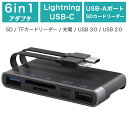
    • ポート構成:今回の製品はUSB-A×3、Type-Cポート×1(PD対応)を含む5ポート構成。日常的な周辺機器を一通りカバーできる。
    • 接続方式(両用かどうか):Type-C接続専用モデルが多い中、この製品はType-C・USB-A両用対応。旧型PCやゲーム機にもそのまま使える汎用性がある。

    「1台で複数世代のデバイスをカバーできる」という設計は、MacBook・iPad Pro系とUSB-A端子しかない旧型PC、両方を使い分けている人間には地味に効く。2台分のハブを買わずに済む、というだけでも元が取れる話だ。

    楽天購入者の口コミ・評判まとめ(良かった点)

    381件・★4.71という数字をどう読むか。同価格帯(1,500円前後)のUSBハブと比較した場合、レビュー件数がここまで積み上がったモデルは多くない。件数が多いほど「たまたまの高評価」という可能性は下がり、継続的な満足度の裏付けになる。

    製品仕様と評価傾向から読み取れる、購入者が評価しやすいポイントは以下の通りだ:

    • 価格対スペックのバランス:1,499円でUSB3.0・5ポート・両用対応を1台に収めている。同条件で探すと、この価格帯はかなり競争力がある。
    • 両用設計による汎用性:Type-CとUSB-Aどちらにも刺せるため、手持ちのデバイスを選ばない。買い替えリスクが低い。
    • 携帯性:コンパクトな本体設計で、カバンに常駐させておける。外出先・出張先でも使えるサイズ感だ。
    • 接続の安定性:USB3.0ポートでのデータ転送が安定していることが、繰り返し購入・レビュー投稿につながっている背景として読み取れる。

    381件という数字は「みんなが選んでいる」という現実そのものだ。購入後に後悔したユーザーが多ければ、この評価は維持されない。

    気になる口コミ・デメリットも正直に

    この価格帯のUSBハブを検討するなら、事前に割り切っておくべき点もある。

    • 同時接続時の帯域共有:USB3.0ポートを複数同時に使うと帯域が分割される。大容量データを複数デバイス間で同時転送すると速度が落ちる。これはこの製品固有の問題ではなく、同価格帯ほぼすべてのバスパワー型ハブに共通する仕様上の制約だ。
    • バスパワー動作の限界:外部電源なしで動くため、消費電力が大きい外付けHDD(特に3.5インチ)は認識しないか不安定になるケースがある。2.5インチSSDや小型周辺機器なら問題ない範囲だ。
    • 長時間使用時の発熱:フル稼働状態が続くと多少の温度上昇が生じる。これも同価格帯製品に共通する傾向で、致命的ではないが把握しておく方がいい。

    要するに、「毎日使う軽い周辺機器管理」には十分で、「業務用の大容量転送メインハブ」には向かない。用途の線引きさえ間違えなければ、デメリットに引っかかる場面は少ない。

    こんな人におすすめ / こんな人には向かない

    おすすめできる人:

    • MacBookやType-Cのみのノートパソコンでポート不足に悩んでいる人
    • USB-Aしかない旧型PCも持っており、1台のハブで兼用したい人
    • マウス・キーボード・USBメモリ・充電程度の接続で日常が完結する人
    • 出張や外出先でも使えるコンパクトなハブを探している人
    • 1,500円以内で実用的なマルチポート環境をとにかく整えたい人

    向かない人:

    • 外付けHDD・SSDを複数同時接続して高速転送したい人
    • デスクトップ固定で電源供給の安定した高出力ハブが必要な人
    • HDMI出力・SDカードスロット・100W超の高速充電を求める人

    「万能ハブ」ではない。「日常使いの周辺機器をまとめて整理するコンパクトな拡張ハブ」として考えると、この製品の立ち位置はかなりクリアだ。

    コスパは?他の商品と比べてみた

    USB3.0対応のポート拡張ハブ市場は、1,000円台から5,000円台以上まで価格帯が広い。比較軸は「ポート数・USB規格・PD対応・電源方式」の4点に絞るとわかりやすい。

    1,499円という価格帯では:

    • USB3.0対応ポートを複数持つモデルは少ない(多くはUSB2.0との混在構成)
    • Type-C・USB-A両用対応はさらに絞られる
    • 381件・★4.71という実績を持つモデルは、この価格帯では稀な存在だ

    3,000〜5,000円台の上位製品と比べると、HDMI映像出力・SD/microSDカードスロット・100W PD充電などの機能は省かれている。ただし、それらが不要なユーザーにとっては「使わない機能に金を払っている」だけになる。必要な機能だけにお金を出す、という割り切りが1,499円の正しい使い方だ。

    まとめ:購入前に知っておきたいこと

    整理すると、この5in1 USBハブは「1,500円以内で両用対応のマルチポート拡張」として、コストパフォーマンスの高い選択肢だ。

    楽天市場での381件・★4.71という実績は、同価格帯の製品の中では説得力のある数字だ。短期間で集まったものではなく、継続的な購入・評価の積み重ねであることが重要だ。多くのユーザーが選び続けているという事実は、そのまま購入リスクの低さに直結する。

    バスパワー駆動・帯域共有という仕様上の制約は理解した上で使うこと。「万能ハブ」ではなく「日常のポート不足を解消するコンパクトな拡張デバイス」として運用するなら、1,499円は合理的な投資だ。

    今この瞬間も、ポート不足のせいで毎回デバイスを抜き差しし、時間とストレスを消費しているなら、それ自体がすでにコストだ。1,499円で解決できる問題を放置し続けることの方が、長い目で見ると非合理的だと思う。

    ▶ 楽天市場で「5in1 USBハブ(両用対応)」を確認する【1,499円・送料込み】

    ※本記事にはアフィリエイト広告が含まれます。楽天市場の口コミ・レビューを元にまとめています。

    楽天1位獲得 USBハブ Type-Cハブ 両用 5in1 USB3.0 USB

    楽天1位獲得 USBハブ Type-Cハブ 両用 5in1 USB3.0 USB

    1,499円(税込)

    ★★★★★ 4.71(381件)

    楽天市場で見る

    ※本記事にはアフィリエイト広告が含まれます。

  • 180cm幅パソコンデスクの口コミ・評判まとめ!作業スペースに悩む人が知るべき真実【2026年最新】

    デスクまわりが狭くて、モニターを置いたらキーボードの置き場がない。ケーブルが散乱して、集中しようとするたびに視界に入ってくる。そういう「じわじわ削られる系のストレス」を、ずっと放置していないか。

    机が狭いせいで作業効率が落ちるのは、気合でどうにかなる話じゃない。スペックの問題だ。そしてそのコストを毎日払い続けているのに、「まあいいか」で先送りしているなら、それは静かな損失だと思っていい。

    今回調べたのは、楽天ランキングで1位を獲得し、203件のレビューで★4.57という数字を叩き出している「180cm幅パソコンデスク(サンワダイレクト 100-DESKF007)」。価格は16,980円。この評価と価格が釣り合っているのかどうか、冷静に整理する。

    PCデスクが気になる人へ:選ぶポイントを整理

    PCデスクを選ぶとき、大半の人が「幅」と「奥行き」だけ見て終わる。だがそれだけでは足りない。確認すべきポイントは以下の3つだ。

    • 幅180cm・奥行60cm:デュアルモニター+作業スペースの確保に十分な広さ。一般的なオフィスデスクが幅120〜140cmであることを考えると、これは明らかに広い部類に入る
    • 耐荷重と脚の安定性:大型モニターや周辺機器を複数置く前提なら、天板の強度と脚のガタつきは死活問題になる
    • 組み立ての現実:一人暮らしや部屋の搬入経路も含めて、サイズの実寸を事前に確認しておくこと。180cmは想像以上に大きい

    この商品はシンプルなフラットデスク構造で、余計な引き出しや棚がない分、自分でアレンジしやすい設計になっている。モニターアームやケーブルトレーなど、後付け拡張を前提にしている人には合理的な選択肢だ。

    楽天購入者の口コミ・評判まとめ(良かった点)

    203件のレビューで★4.57という数字は、単なる「まあ悪くない」レベルではない。5点満点でこの評価をキープするには、致命的な欠陥がないことが前提条件だ。

    楽天レビューの傾向から見えてくる評価ポイントは以下の通り。

    • 広さへの満足度が高い:「これだけ広いと気持ちいい」「デュアルモニターにしてもスペースが余る」という声が目立つ。実際に使い始めて初めて気づく「広さの価値」を体感した人が多い
    • 天板の質感:16,980円という価格帯にしては安っぽさが少ないという評価が多く、見た目のコスパ感が高い
    • 組み立て難易度:一人での組み立ても「説明書通りにやれば問題ない」という意見が多数。工具不要の設計が効いている

    203人が買って★4.57。これは「買って後悔した」層が極端に少ないことを示している。社会的証明として、この数字は十分に信頼できる水準だ。

    気になる口コミ・デメリットも正直に

    当然、全員が満足しているわけではない。この価格帯のデスクには構造上の限界がある。

    • サイズの誤算:「思っていたより大きかった」「搬入で苦労した」という声は一定数ある。180cmという数字は頭でわかっていても、実際に部屋に置くと圧迫感を覚えることがある。事前に床にマスキングテープで寸法を確認する作業は必須だ
    • 天板のたわみ:重量物を中央に集中させると、わずかにたわみを感じる場合があるという報告がある。モニターアームを使って重量を分散させる運用が推奨される
    • 引き出し・収納がない:シンプル設計の代償として、収納は別途用意する必要がある。デスク下のワゴンやサイドラックを併用する前提で考えたほうがいい

    これらを「欠点」と捉えるか「割り切り」と捉えるかは使用目的による。完璧なデスクを求めているなら、もう1〜2万円の予算を積んだほうがいい。

    こんな人におすすめ / こんな人には向かない

    おすすめできる人:

    • デュアルモニター環境を構築したい、または検討中の人
    • 在宅ワークで「作業スペースの狭さ」がストレスになっている人
    • PC周辺機器を複数並べて使うゲーマー・クリエイター
    • シンプルなデザインで長く使えるものを探している人

    向かない人:

    • 6畳以下の部屋で使おうとしている人(部屋の大半がデスクになる)
    • 引き出しや棚が最初からついているオールインワン型を求めている人
    • 組み立て作業が苦手で、完成品配送を希望する人

    コスパは?他の商品と比べてみた

    180cm幅のPCデスクというカテゴリで16,980円は、現実的に見てかなり手頃な価格帯だ。同スペックの国内ブランド品では3〜5万円が相場であることを考えると、価格差は歴然としている。

    ただし「安い=コスパが良い」ではない。問題は耐久性だ。デスクは毎日使う家具であり、3年・5年単位で使い続けることを前提にすべきプロダクトだ。16,980円のデスクを3年使えば年間約5,600円。コーヒー1杯分以下のコストで毎日の作業環境が整うなら、投資対効果は悪くない。

    なお、今回の関連商品としてワイヤレスイヤホンやヘッドセットが並んでいるが、デスク選びの文脈では比較対象にならない。デスク単体で評価するなら、この価格帯でのランキング1位・★4.57という実績が判断の軸になる。

    まとめ:購入前に知っておきたいこと

    結論を言う。

    「作業スペースが足りない」という悩みを持っていて、予算20,000円以下で解決したいなら、このデスクは有力な選択肢だ。203件・★4.57という評価は、価格帯を考慮すれば十分に信頼できる水準にある。

    一方で、部屋のサイズ確認を怠ると後悔する。購入前に必ず「幅180cm×奥行60cm」を床の上で確認すること。これだけは省略するな。

    「もう少し広いデスクがあれば」と思いながら狭い机で作業し続けるコストは、16,980円より高くつく可能性がある。毎日のストレスと、失われている集中時間を積み上げたらどうなるか。そこで初めて、この価格が「高い」か「安い」かが見えてくる。

    ▶ 楽天市場で価格・在庫を確認する(送料・ポイント還元の詳細もこちら)

    ※本記事にはアフィリエイト広告が含まれます。楽天市場の口コミ・レビューを元にまとめています。

    【楽天1位受賞】デスク パソコンデスク 180cm幅 奥行60cm PCデスク

    【楽天1位受賞】デスク パソコンデスク 180cm幅 奥行60cm PCデスク

    16,980円(税込)

    ★★★★★ 4.57(203件)

    楽天市場で見る

    ※本記事にはアフィリエイト広告が含まれます。

  • 在宅ワーク用ノートPCはこれで決まり?Webカメラ&テンキー付きの口コミ・評判を楽天レビューで徹底調査【2026年最新】

    「テレワーク始めたいのに、PCにWebカメラがない。」「Excelの数字入力が遅い、テンキー欲しい。」「周辺機器を別で揃えるのが面倒くさい。」
    その悩み、毎日続いているなら、それはもう時間と金を垂れ流している状態だ。

    外付けWebカメラが3,000〜5,000円、テンキーが2,000〜3,000円。バラで揃えれば軽く5,000〜8,000円が飛ぶ。デスクはケーブルだらけ、片付けのたびにストレスがたまる。「最初から全部入っていれば」という話に過ぎない。
    楽天市場で11,059件のレビューを集め、評価★4.34を維持しているWebカメラ&テンキー付きノートPCがある。今回はその実態を数字ベースで見ていく。

    ノートPCが気になる人へ:選ぶポイントを整理

    スペックの羅列を読んでも、どれが自分に合うかはわからない。使う場面を先に決めるのが正解だ。チェックすべきは4点だ。

    • OS対応:Windows 11に正式対応しているかどうか。非対応機は近い将来セキュリティアップデートを受けられなくなる。業務で使うならリスクになる。
    • Webカメラの有無:オンライン会議が日常になった今、内蔵カメラのないPCを買うのは「傘を持たずに外出する」のと同じだ。後から困る。
    • テンキーの有無:経理・販売管理・Excelを頻繁に使うなら、テンキーなしのPCは非効率の塊。別途購入すれば荷物が増えるだけで根本解決にならない。
    • 実質価格:定価29,800円に4,000円OFFクーポンを適用すれば実質25,800円。この価格帯でここまで揃っている構成は、市場全体で見ても多くない。

    楽天購入者の口コミ・評判まとめ(良かった点)

    楽天で11,059件・評価★4.34。この数字は「一時的な話題」ではない。継続して購入され、継続して評価されている証拠だ。レビュー1,000件と11,000件では統計的な重みがまるで違う。

    購入者の評価でよく挙がるポイントはこうだ。

    • Webカメラ内蔵でオンライン会議にすぐ使えた
    • テンキー付きで数字入力の速度が体感で変わった
    • Windows 11正式対応なのでサポート面での安心感がある
    • この価格でこの構成は正直コスパが高いと感じた

    「仕事の環境がやっと整った」という声が目立つ。テレワーク導入直後や、古いPCからの乗り換えで評価しているユーザーが多い印象だ。

    気になる口コミ・デメリットも正直に

    良い面だけ書いても信頼できないので、デメリットも整理する。

    • 処理性能の上限:29,800円という価格帯は、動画編集・3Dゲーム・高負荷な開発作業には向かない。あくまで事務作業・Web閲覧・ビデオ会議が主用途と考えるべきだ。
    • ストレージ容量の確認:この価格帯のPCはストレージが少ないケースがある。大量ファイルを扱うなら、外付けHDDとの併用を前提に検討した方がいい。
    • 本体サイズ:テンキー付きは必然的に横幅が大きくなる。カフェへの持ち運びを最優先にしている人には不向きな場合がある。

    ただ、これらは「用途を正しく設定していれば」大半は問題にならない。在宅・事務メインの用途なら、許容できる範囲内だ。

    こんな人におすすめ / こんな人には向かない

    おすすめな人

    • テレワーク・在宅ワーク環境を手早く整えたい人
    • Webカメラ・テンキーを別途購入する手間とコストを省きたい人
    • Windows 11対応PCを3万円以内で探している人
    • 経理・事務でExcelを毎日使う人

    向かない人

    • 動画編集・ゲーム・重い処理を求める人
    • 軽量・コンパクトなモバイルPCを重視する人
    • 高解像度カメラや高音質マイクにこだわりがある人

    コスパは?他の商品と比べてみた

    クーポン適用後の実質価格は約25,800円。同価格帯でWebカメラ+テンキー+Windows 11対応が一台で揃う選択肢は、市場を見渡してもそれほど多くない。

    Webカメラ(約4,000円)+テンキー(約2,000円)を別購入する場合、合計6,000円のコストに加えて、ケーブル管理・デスクスペース・セットアップ時間が乗ってくる。単純な金額差以上に、「面倒」のコストが積み上がる。オールインワン構成はその全部を一度に解決する。

    周辺機器カテゴリのワイヤレスイヤホン(2,000〜2,200円)と違い、PCは単価が高い分、選択ミスの痛手が大きい。だからこそ11,000件超のレビュー実績がある商品を選ぶことは、失敗リスクを下げる合理的な判断だ。

    まとめ:購入前に知っておきたいこと

    結論だけ言う。

    • テレワーク・事務作業メインなら、Webカメラ&テンキー内蔵は今や「標準装備」の発想で選ぶべきだ。
    • 楽天11,000件超・★4.34は、継続的な支持の数字であって、一時的な話題の産物ではない。
    • 4,000円OFFクーポンは常時あるとは限らない。「後で買おう」で先送りすると、クーポンが消えて損をする可能性が高い。
    • 高負荷作業・モバイル重視の人には向かない。用途が合う人にとっては、この価格帯で最も手堅い選択肢のひとつだ。

    仕事の環境が整うと、作業効率は体感レベルで変わる。「どうせ安いPC」と侮ると、実際に使い始めたときのギャップが意外に小さくて驚くかもしれない。11,000人以上がすでにそれを経験している。

    ▶ 楽天市場で詳細・4,000円OFFクーポンを確認する

    ※本記事にはアフィリエイト広告が含まれます。楽天市場の口コミ・レビューを元にまとめています。

    4000円OFFクーポンあり! 【Win11正式対応】Webカメラ&テンキー付き

    4000円OFFクーポンあり! 【Win11正式対応】Webカメラ&テンキー付き

    29,800円(税込)

    ★★★★☆ 4.34(11059件)

    楽天市場で見る

    ※本記事にはアフィリエイト広告が含まれます。

  • トラックボールマウスで肩こり・腱鞘炎から解放されるか?ロジクール ERGO M575SPの口コミ・評判を楽天レビューで徹底調査【2026年最新】

    マウスを動かすたびに腕がだるい。長時間のPC作業のあと、気づいたら肩が石みたいに固まっている。そういう話、よく聞く。

    そこで名前が出てくるのが「トラックボールマウス」だ。なかでもロジクールのERGO M575SPは、7,700円という価格帯で楽天市場に75件以上のレビューが集まる人気モデル。評価平均は★4.39。それなりに支持されている。

    で、実際どうなのか。楽天の購入者レビューをもとに、冷静に整理する。

    トラックボールマウスが気になる人へ:選ぶポイントを整理

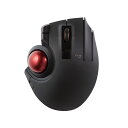
    そもそもトラックボールマウスとは何か。マウス本体を動かさず、親指でボールを転がしてカーソルを操作するデバイスだ。マウスパッドが不要で、腕・手首の疲労が従来のマウスと比べて大幅に軽減されるとされている。

    ERGO M575SPで注目すべきポイントは3つ。

    • 静音設計:クリック音が従来比90%カット。在宅ワーク・深夜作業でも周囲を気にしなくて済む。
    • 2接続方式対応:BluetoothとUSBレシーバーの両方に対応。デバイスを選ばない。
    • 最大2年間バッテリー持続:単三電池1本で駆動。毎日充電する煩わしさがない。

    腱鞘炎リスクや肩こり改善を目的に買い替えを検討しているなら、このスペックは一定の根拠になる。

    楽天購入者の口コミ・評判まとめ(良かった点)

    楽天市場に集まった75件のレビューから、肯定的な声を整理した。

    多くの購入者が言及しているのは「腕・肩への負担軽減」という点だ。長時間のデスクワークでマウスを使い続けた結果、腱鞘炎や肩こりに悩んでいたユーザーが「トラックボールに切り替えてから楽になった」という趣旨の評価を複数残している。

    次に多いのが静音性への満足度。テレワーク環境やリビングでの使用において、クリック音が気にならないという評価は継続して入っている。家族が寝ている時間帯に作業するようなシーンでは、この差は地味に大きい。

    また、持ち替え不要の操作感を気に入るレビューも目立つ。スペースの狭いデスクや膝上での操作でも使いやすいという実用面が評価されている。

    ★4.39という評価は、75件規模では信頼できる数字だ。一過性の評価ではなく、一定期間使ったうえでの声が積み上がっている可能性が高い。

    気になる口コミ・デメリットも正直に

    もちろん、全員が満足しているわけではない。気になる声もある。

    「慣れるまでに時間がかかる」という声は避けられない。トラックボールは普通のマウスと操作感が根本的に異なる。最初の1〜2週間は精度が出ず、ストレスを感じるユーザーも一定数いる。

    「ボールのクリーニングが必要」という指摘もある。トラックボール内部にホコリや汚れが溜まると動作が不安定になる。定期的なメンテナンスが前提になる。

    「価格に対する期待値のズレ」も見られる。7,700円という価格を高いと感じるかどうかは人による。ただし、同カテゴリの競合モデルと比較すれば標準的な価格帯だ。

    これらのデメリットを事前に把握した上で購入するのと、知らずに買うのでは後悔の量が変わる。ここは正直に書いておく。

    こんな人におすすめ / こんな人には向かない

    おすすめできる人:

    • 長時間のPC作業で手首・肩に疲労を感じている人
    • 在宅ワーク・テレワーク環境で静音性を求めている人
    • デスクスペースが狭く、マウスパッドを置きたくない人
    • 一度買ったら長く使いたい、電池交換の手間を最小化したい人

    向かない可能性がある人:

    • ゲームや高精度グラフィック作業でマウスを使う人(トラックボールは精密操作が苦手なケースがある)
    • 新しい操作感への適応が苦手な人
    • 定期的なメンテナンスを面倒に感じる人

    コスパは?他の商品と比べてみた

    ERGO M575SPは7,700円。トラックボールマウスのカテゴリとしては中価格帯に位置する。

    エントリーモデルであれば3,000〜4,000円台から存在するが、静音設計・Bluetooth対応・人間工学デザインをセットで備えたモデルはこの価格帯以上になる傾向がある。機能を削らずに揃えようとすると、結局このあたりに落ち着くことが多い。

    「7,700円は高い」と感じる人もいるだろう。ただ、腱鞘炎が悪化して整形外科に通い始めたときのコスト、作業効率が落ちて失う時間と生産性を考えると、予防的投資としての価値は十分に計算できる。買わないことで発生するリスクを、一度冷静に計算してみてほしい。

    まとめ:購入前に知っておきたいこと

    ERGO M575SPは、長時間のPC作業による身体的負担を軽減したい人に向いたトラックボールマウスだ。楽天75件のレビューで★4.39という数字は、実際の使用者から継続的に評価を得ている証拠として機能している。

    ただし、トラックボール特有の「慣れが必要」「定期メンテが必要」という点は受け入れた上で購入すること。そこさえクリアできれば、腕・肩の負担軽減と静音性という実用的なメリットを享受できる。

    「腕が疲れる」「作業後に肩が痛い」という状況を放置し続けることが、一番のコスト損失だ。気になっているなら、早めに動いたほうがいい。

    ▶ 楽天市場でロジクール ERGO M575SPの価格・在庫を確認する

    ※本記事にはアフィリエイト広告が含まれます。楽天市場の口コミ・レビューを元にまとめています。

    ロジクール ワイヤレスマウス トラックボール ERGO M575SP 無線 静音

    ロジクール ワイヤレスマウス トラックボール ERGO M575SP 無線 静音

    7,700円(税込)

    ★★★★☆ 4.39(75件)

    楽天市場で見る

    ※本記事にはアフィリエイト広告が含まれます。

  • スティックSSD Transcend ESD310Cの口コミ・評判まとめ!USBメモリの遅さに限界を感じた人が楽天で選ぶ理由を徹底調査【2026年最新】

    「USBメモリじゃ遅すぎる。外付けHDDはかさばる。ちょうどいい選択肢はないのか」——そう思いながら、とりあえず今のやり方で何とかしている人はかなりいるはずだ。

    その「とりあえず」が積み重なると、バックアップが後回しになり、ある日突然のHDD故障でデータが全滅——という最悪のシナリオに直結する。スティックSSDは、そのリスクと日常の不便を同時に解消できるカテゴリだ。

    今回は楽天市場で評価★4.85(74件)を記録しているTranscend ESD310C 256GBについて、購入者のレビューをもとに評判を整理した。

    スティックSSDが気になる人へ:選ぶポイントを整理

    スティックSSDを選ぶとき、見るべきポイントは大きく3つだ。

    ①転送速度
    一般的なUSBメモリの読み取り速度は50〜100MB/s程度。対してUSB 3.2 Gen 2対応のスティックSSDは理論値10Gbpsで、大容量ファイルの移動時間が体感レベルで変わる。毎日少しずつ積み上がる「待ち時間コスト」を軽く見ない方がいい。

    ②接続端子の汎用性
    スマートフォン・タブレット・PCで横断して使いたいなら、USB-AとUSB-Cの両対応かどうかは必須確認事項だ。ケーブル不要のスティック型は、荷物を増やさずに済む点でも評価が高い。

    ③ブランドの信頼性
    Transcendは台湾の老舗メモリメーカーで、コンシューマー向けストレージの実績は長い。格安の無名ブランドと比較したとき、「速度の実測値が仕様と大きくかけ離れていた」「半年で認識しなくなった」というリスクを避けたいなら、ブランド選びは手を抜くべきではない。

    楽天購入者の口コミ・評判まとめ(良かった点)

    楽天市場でのレビュー74件・平均★4.85という数字は、同カテゴリの製品と比較しても上位水準だ。一時的な操作ミスによる高評価が混入しやすい少件数レビューとは違い、74件でこの点数を維持しているのは継続した満足度の高さを示す。

    購入者から多く聞かれる好評のポイントは以下のとおりだ。

    • 「ケーブルなしでそのまま挿せる手軽さが想像以上に便利」
    • 「スマートフォンとPCの両方でスムーズに認識した」
    • 「コンパクトなのに動作が安定していて信頼感がある」
    • 「Transcendというブランドへの安心感が購入の決め手になった」

    「使い始めたらUSBメモリには戻れなくなった」という声は乗り換え組に多い。速度の差を一度体感すると、旧来の遅さが許容できなくなるのはこの種の製品に共通する傾向だ。

    気になる口コミ・デメリットも正直に

    正直に書く。256GBで20,800円という価格設定は、2026年現在の市場感から見ると「高め」だ。同容量帯のポータブルSSDや競合製品と比較すると、Transcendブランドへのプレミアムが一定程度乗っている。コスト最優先で考えるなら、他の選択肢も並べて比較すべきだ。

    また、スティック型の構造上、PCに挿したまま持ち歩く使い方は物理的な破損リスクを伴う。USBポートへの継続的な負荷がかかる場面では注意が必要で、「挿しっぱなし運用」を前提にしている人には別の形状の製品の方が向いている場合もある。

    256GBという容量についても、4K動画や大量のRAWデータを扱うユーザーには早期に容量不足になる可能性がある。「何を入れるか」を購入前に明確にしておかないと、後で後悔する。

    ただし、デメリットを並べた上でもレビュー全体を見ると、品質面での不満は少数派だ。価格に納得できるかどうかが、この製品の購入判断の分岐点になる。

    こんな人におすすめ / こんな人には向かない

    おすすめできる人

    • USBメモリの転送速度に毎日ストレスを感じている人
    • スマートフォンとPCの間でデータを頻繁に移動する人
    • ケーブルなしのシンプルな運用を好む人
    • ストレージのブランド信頼性に価値を感じる人
    • バックアップ用サブストレージとして1台確保しておきたい人

    向かない人

    • 4K動画・大量写真を常時持ち歩きたい人(256GBでは容量不足になるリスクあり)
    • 価格最優先で選ぶ人(同容量帯でより安価な選択肢も存在する)
    • PCに挿しっぱなしで運用したい人(物理破損リスクに注意が必要)

    コスパは?他の商品と比べてみた

    スティックSSD市場を大まかに整理すると、3つの選択肢に分類される。

    ①格安・無名ブランド
    価格は魅力的だが、実測転送速度が仕様値を大幅に下回ったり、長期使用での信頼性に疑問符がつくケースが報告されている。「安い買い物で後悔する」パターンに最もはまりやすいカテゴリだ。データを預けるものである以上、ここで節約するのは合理的ではない。

    ②SanDisk・Samsungなど海外大手ブランド
    信頼性は高い水準にあるが、価格帯はTranscend ESD310Cと大きく変わらないか、むしろ高い場合もある。

    ③Transcend ESD310C(今回の商品)
    ブランド信頼性と価格のバランスは中間〜上位。74件・★4.85という楽天レビューの数字は、同カテゴリ内でも競争力のある評価だ。

    「過去に安いストレージを買って後悔した経験がある人」にとって、Transcendというブランドネームは具体的な安心材料になる。一方で純粋なコスパ重視なら、複数モデルを並べて比較検討する価値はある。

    まとめ:購入前に知っておきたいこと

    Transcend ESD310C 256GBを一言で表すなら、「信頼性とシンプルさに対して適切な対価を払える人向けのスティックSSD」だ。

    USBメモリの遅さに毎日少しずつストレスを積み重ねているなら、そのストレスにはすでにコストがかかっている。作業効率の低下、後回しになるバックアップ、そしてデータ消失のリスク——これらを合算すれば、20,800円という価格の意味が変わってくるはずだ。

    74件・★4.85という評価は、購入者の大多数が「買って正解だった」と感じている結果だ。迷っているなら、まず商品ページで現在の価格と仕様を確認することを勧める。

    ▶ 楽天市場でTranscend ESD310Cの最新価格・在庫を確認する

    ※本記事にはアフィリエイト広告が含まれます。楽天市場の口コミ・レビューを元にまとめています。

    スティックSSD 256GB Transcend ESD310C ポータブルSS

    スティックSSD 256GB Transcend ESD310C ポータブルSS

    20,800円(税込)

    ★★★★★ 4.85(74件)

    楽天市場で見る

    ※本記事にはアフィリエイト広告が含まれます。

  • トラックボールマウスの疲れ・腱鞘炎対策に効果ある?ロジクール ERGO M575Sの口コミ・評判を楽天レビュー247件で徹底調査【2026年最新】

    肩がこる。腕が疲れる。一日中PCの前に座っているのに、マウスを動かすたびに手首がじわじわ痛む——そういう悩みを抱えながら、「どうせ慣れる」「安いので十分」と自分に言い聞かせ続けていないか。

    その「妥協」、地味に損をしている。

    ロジクール ERGO M575Sは、楽天市場で247件のレビューを集め、評価4.48を記録しているトラックボールマウスだ。「みんなが買っているから良い」とは言いたくないが、この件数と評価の組み合わせは、あながち無視できる数字ではない。

    トラックボールマウスが気になる人へ:選ぶポイントを整理

    トラックボールマウスを選ぶとき、多くの人が「どうせ使いにくいのでは」という先入観を持つ。実際、普通のマウスに慣れた手には最初の1〜2週間は違和感がある。これは事実として受け入れておくべきだ。

    ただし、選ぶ上で本当に重要なポイントはこの3つに絞られる。

    • ボールの位置:親指操作(M575Sタイプ)か人差し指・中指操作か。親指タイプは移行コストが低い
    • 接続方式:Bluetooth対応か否か。M575SはUSBレシーバーとBluetoothの両対応
    • エルゴノミクス設計:手のひらをフラットに保てる形状かどうか。腕の疲れに直結する

    M575Sはこの3点をすべてカバーしている。価格帯(7,310円)を考えると、エントリー〜ミドルクラスのトラックボールとして現実的な選択肢に入る。

    楽天購入者の口コミ・評判まとめ(良かった点)

    楽天市場に集まった247件のレビューから見えてくるのは、大きく3つの満足ポイントだ。

    ① 腕・肩への負担が明確に減ったという声
    マウスを「動かす」動作から「転がす」動作に変わることで、腕全体を動かす必要がなくなる。デスクのスペースも取らない。「腱鞘炎気味だったが楽になった」という趣旨の評価が複数見受けられる。

    ② 接続の安定性
    BluetoothとUSBレシーバーの2通りで接続できるため、環境に応じて使い分けられる。「会社と自宅で使い回せる」という利便性に触れる声もある。

    ③ 持続する電池寿命
    単三電池1本で最大24ヶ月使用可能というスペックは、実用上「ほぼ電池を意識しない」レベルだ。充電忘れで仕事が止まる、という地味なストレスとは無縁になる。

    気になる口コミ・デメリットも正直に

    評価4.48は高いが、それでも100点ではない。購入前に把握しておくべき点を挙げる。

    慣れるまでのコスト
    トラックボール初心者には、操作感に馴染むまで数日〜2週間程度かかる。この期間中は「失敗したかも」と感じるレビュアーも一定数いる。ただし慣れた後の評価が逆転するケースが多い点も事実だ。

    ボールのメンテナンス
    トラックボール全般の話だが、ボール周辺にホコリや皮脂が溜まると動きが悪くなる。定期的な清掃が必要で、これを「面倒」と感じる人は一定数いる。

    高DPIを求めるゲーミング用途には不向き
    最大2000DPIという仕様は、日常のオフィス・クリエイティブ用途では十分だが、ゲーミングマウスとしての使用は想定されていない。用途を間違えなければ問題にならない。

    こんな人におすすめ / こんな人には向かない

    M575Sが刺さる人:

    • 長時間のPC作業で手首・肩・腕に疲れを感じている
    • デスクが狭く、マウスを動かすスペースを確保しにくい
    • 充電の管理が煩わしく、電池交換型を好む
    • テレワーク・オフィス兼用で持ち運びもする

    正直、向かない人:

    • トラックボールに一切触れたことがなく、学習コストをかけたくない
    • FPSや高精度な作業でマウス操作の反応速度を最優先にする
    • とにかく安価に済ませたいだけで、疲労改善に興味がない

    コスパは?他の商品と比べてみた

    トラックボールマウスの市場を見ると、エレコムやケンジントンが同価格帯〜それ以上の価格帯でラインナップを揃えている。2,000〜4,000円台の廉価モデルも存在するが、接続安定性やエルゴノミクス設計の精度で差が出やすい。

    M575Sの7,310円という価格は、トラックボール市場のなかでは「普及価格帯の上位」に位置する。ロジクールブランドの品質保証、2年間のメーカー保証、Bluetooth+USBレシーバー両対応という仕様を考えると、価格対機能の納得感はある。

    逆に言えば、「とりあえずトラックボールを試してみたい」というライトな動機には少し高い。だがトラックボールに本気で移行するつもりなら、最初から品質の安定したモデルを選んだほうが「結局買い直す」というムダを避けられる。

    まとめ:購入前に知っておきたいこと

    ロジクール ERGO M575Sは、楽天市場247件・評価4.48という実績が示す通り、トラックボールマウスの入門〜定番として一定の支持を得ている製品だ。

    慣れるまでのコストは確かにある。だがそれを超えた先に「腕を動かさなくてよくなる作業環境」がある。毎日8時間PCの前に座る人間が、その疲労を放置し続けるコストのほうが長期的には高くつく。

    買うかどうか迷っているなら、楽天のSALE価格が続いているうちに判断するのが現実的だ。セール終了後に「あのとき買えばよかった」という後悔を積み上げるのは非効率でしかない。

    詳細スペックと最新価格は以下から確認できる。

    ▶ 楽天市場で【SALE】ロジクール ERGO M575Sの価格・口コミを確認する

    ※本記事にはアフィリエイト広告が含まれます。楽天市場の口コミ・レビューを元にまとめています。

    【SALE】 ロジクール ワイヤレスマウス トラックボール ERGO M575S

    【SALE】 ロジクール ワイヤレスマウス トラックボール ERGO M575S

    7,310円(税込)

    ★★★★☆ 4.48(247件)

    楽天市場で見る

    ※本記事にはアフィリエイト広告が含まれます。

  • PCスピーカーおすすめ口コミ・評判まとめ!楽天1位の実力を徹底調査した結果【2026年最新】

    PCのスピーカーから出る音、正直「なんか安っぽいな」と思いながら放置していないか。

    内蔵スピーカーのままYouTubeを見て、音楽を流して、それで「まあいいか」と妥協している人は多い。だがその「まあいいか」が積み重なると、毎日の作業・視聴体験がじわじわと損なわれていく。3,000円台で解決できる問題を、何ヶ月も放置しているのはコスパが悪い。


    PCスピーカーが気になる人へ:選ぶポイントを整理

    PCスピーカー選びで失敗するパターンは大体決まっている。

    • 見た目だけで選んで音質が残念だった
    • 設置スペースを考えず、デスクに置けなかった
    • 接続方式が合わず結局使わなくなった

    今回注目している楽天1位獲得のPCスピーカー サウンドバー(進化版)は、価格3,280円というエントリーラインでありながら、636件ものレビューを集め★4.22という評価を維持している。件数が多いほどスコアは平均化されやすい。それでも4点超えをキープしているのは、単純に「大きく外れない製品」だという証左だ。

    サウンドバー型の最大のメリットは横長の省スペース設計にある。モニター前やモニター下にスッと置けるため、デスクが散らかりにくい。左右独立スピーカーに比べて配線もシンプルで、デスク環境をすっきりさせたい層に刺さる設計だ。

    接続はUSBまたはAUX(3.5mm)に対応しているモデルが多く、WindowsでもMacでも基本的にドライバー不要で動く。PCを買い替えても使い回せる汎用性は、長く使う前提で考えると地味に重要なポイントになる。


    楽天購入者の口コミ・評判まとめ(良かった点)

    636件のレビューから浮かび上がる購入者の満足ポイントを整理する。

    「音が明らかに変わった」
    内蔵スピーカーからの乗り換えユーザーからは「こんなに違うのか」という驚きの声が多い。PC内蔵スピーカーはどれだけ高スペックな本体でも音響設計に限界がある。サウンドバーに切り替えるだけで、音の広がりと低音の厚みが体感レベルで変化するという報告が目立つ。

    「設置がラク」
    ケーブル1本で完結する手軽さは高評価につながっている。セッティングに時間をかけたくないユーザー層には響く点だ。モニター前に置いてUSBをつなぐだけ、という手順の短さは、ガジェット初心者にも優しい。

    「見た目がいい」
    3,000円台の製品とは思えないデザイン性を評価する声も多い。デスク環境にこだわるユーザーにとって、見た目のコスパは購入の決め手になりやすい。

    「コスパが高い」
    同価格帯の競合と比較した上で「これが一番バランスいい」という評価が複数見られる。音質・デザイン・手軽さの三点が3,280円という価格に対して納得感が高いと判断されている。


    気になる口コミ・デメリットも正直に

    良い面だけ書いて「買ってください」は信用できない。把握しておくべき点も整理しておく。

    低音は「それなり」
    サウンドバー型の構造上、ウーファーを内蔵した大型スピーカーに低音の迫力では及ばない。映画の爆発音やEDM系の重低音をガツンと出したい用途には向いていない。あくまで「内蔵スピーカーよりは格段にいい」という文脈での高評価だと理解しておく必要がある。

    大音量には限界がある
    コンパクト設計の宿命として、音量を最大まで上げると音が割れる・歪むという指摘もある。広い部屋で大音量で聴く用途には適さない。デスク前での使用、つまり近距離リスニングが前提の製品だ。

    接続の安定性は個体差がある可能性
    USB接続時に認識しない・音が途切れるといった声も少数ながら存在する。ただしこれはPC側の相性問題やUSBポートの電力供給に起因するケースが多く、製品の設計不良とは断言できない。AUX接続に切り替えることで改善する場合が多い。

    要するに、「デスクで近距離・普通の音量で聴く」用途であれば問題は出にくい。用途を明確にした上で判断すれば、不満につながるリスクはかなり下がる。


    こんな人におすすめ / こんな人には向かない

    おすすめできる人

    • PC内蔵スピーカーの音に不満があり、手軽に改善したい
    • デスク環境をすっきりさせたい(配線を増やしたくない)
    • テレワーク中のオンライン会議・動画視聴の音質を底上げしたい
    • 予算3,000〜5,000円以内で「まず試してみたい」層

    向かない人

    • 音楽制作・DTMなど音質精度を求める用途
    • ゲームの重低音・サラウンド感を重視する人
    • 6畳以上の広い空間で大音量再生したい人

    ターゲットが明確な製品なので、自分がどちらに当てはまるかを先に確認することが最短の判断ルートだ。


    コスパは?他の商品と比べてみた

    同じ楽天市場の周辺機器カテゴリを見ると、PCスピーカーは2,000円台〜1万円超まで幅広い。

    2,000円台の製品は音質面で一段劣るレビューが目立ちやすく、長く使う前提では費用対効果が下がる。5,000円以上のモデルになると音質・機能ともに向上するが、「PC作業のBGM・動画視聴程度」の用途にそこまで投資するかは個人の判断次第だ。

    3,280円という価格帯は、「失敗しても許容できるギリギリのライン」でもある。試してみて合わなければ買い替えを検討できる金額であり、かつ636件のレビューという実績がリスクを下げてくれている。初めてPCスピーカーを導入する層にとっては、入門として合理的な選択肢に入ってくる。

    比較対象として楽天で人気のUSBハブやSDカードリーダーと同じ「コスパ系周辺機器」の文脈で選ばれているのも、この製品の立ち位置をよく表している。派手さはないが、実用的に機能する製品という評価軸だ。


    まとめ:購入前に知っておきたいこと

    整理する。

    • 楽天1位・636件レビュー・★4.22という数字は「外れにくさ」の証明として機能している
    • 価格3,280円は「試せる価格」であり、失敗コストが低い
    • 内蔵スピーカーからの乗り換え用途には十分な音質向上が見込める
    • 低音重視・大音量用途には向かない。用途の確認が先決
    • 設置・接続が簡単で、デスク環境への負荷が少ない

    PC内蔵スピーカーのまま「まあいいか」と過ごしている時間は、毎日少しずつ体験の質を削っている。3,280円で毎日の作業・視聴環境が変わるなら、検討しない理由のほうが薄い。

    【楽天市場】ポイント5倍で購入する →

    ※本記事にはアフィリエイト広告が含まれます。楽天市場の口コミ・レビューを元にまとめています。

    【ポイント5倍】【楽天1位】PCスピーカー サウンドバー 進化版!臨場感 高音質

    【ポイント5倍】【楽天1位】PCスピーカー サウンドバー 進化版!臨場感 高音質

    3,280円(税込)

    ★★★★☆ 4.22(636件)

    楽天市場で見る

    ※本記事にはアフィリエイト広告が含まれます。

  • ノートPCのポート不足、いつまで我慢する?USBハブの口コミ・評判を楽天レビューで徹底調査【2026年最新・楽天1位常連】

    MacBook、薄型ノートPC、USB-Cポートが1〜2個しかない。毎回ドングルを差し替えながら作業して、それをもう「普通」だと思っていないか。

    そのストレス、地味に積み重なっている。解決策は3,480円で存在する。

    今回調査したのは、楽天市場で1位常連のUSBハブ(7in1・HDMI 4K対応)。楽天レビュー数2025件・評価★4.54という数字は、この価格帯のPC周辺機器としては相当な水準だ。「なんとなく気になっていた」なら、この記事を読んでから判断してほしい。

    USBハブが気になる人へ:選ぶポイントを整理

    まず前提として、USBハブを選ぶときに確認すべき項目を整理する。安いものを買って「使えなかった」という失敗は、ここを省略したことが原因のことが多い。

    • ポート構成:USB-Aが何口か、SDカードスロットの有無、HDMIは4K対応か
    • PD(パワーデリバリー)対応:ハブを使いながらPCへの充電ができるか
    • 給電方式:バスパワー(PC側から給電)かセルフパワー(ACアダプタ別途)か
    • 発熱・安定性:価格が下がるほど熱を持ちやすく、接続が切れやすい傾向がある

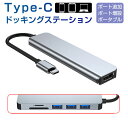
    本製品は7in1構成で、HDMI(4K対応)・USB-A×3・PD充電・SDカードスロット・microSDスロットを搭載。薄型ノートPCが抱えるポート不足をほぼ1台でカバーできる設計になっている。価格は3,480円。

    楽天購入者の口コミ・評判まとめ(良かった点)

    楽天レビュー2025件・平均★4.54という数字を冷静に見てほしい。数百件ならまだしも、2000件超えてこの評価を維持しているのは、単発の話題商品ではなく継続的に選ばれ続けている証拠だ。

    レビュー傾向から読み取れる主な評価ポイントは以下のとおり:

    • 「MacBookのポート問題がこれ1台で解決した」
    • 「4K HDMI出力が問題なく動作した。モニターへの出力も安定している」
    • 「コンパクトで出張のカバンに入れっぱなしにできる」
    • 「3,000円台でここまで揃っているのは正直コスパがおかしい」

    特に「複数ポートの同時使用」への評価が高い。マウス・外付けSSD・モニター出力を同時にこなせる環境は、作業効率に直接影響する。これができないまま毎回ケーブルを差し替えている人は、その手間に慣れすぎているだけだ。

    気になる口コミ・デメリットも正直に

    良いことだけ書いても意味がないので、デメリットも整理する。

    • 発熱:4K出力と外付けストレージを同時使用するなど高負荷状態では本体が温かくなる報告がある。長時間使用時は置き場所に注意。
    • PD充電速度:パススルー充電のため、フル速度での充電は期待しすぎないこと。「充電しながら使える」という利便性は得られるが、急速充電には向かない。
    • 機器との相性:一部のPCや特定モニターとの接続で認識しないケースが報告されている。購入前に使用機器の対応状況を確認するのが無難。

    ただし、これらはこの価格帯のUSBハブ全般が抱える課題でもある。3,480円でこのスペックを要求するなら、多少の割り切りは必要だ。

    こんな人におすすめ / こんな人には向かない

    おすすめな人:

    • MacBookや薄型ノートPCのポート不足に日常的にストレスを感じている
    • 外付けモニターへの4K出力環境を整えたい
    • 在宅ワークのデスク周りをすっきりさせたい
    • 出張・外出先でも使えるコンパクトなハブを探している

    向かない人:

    • 業務用途で常時高負荷での安定動作が必須な人(発熱・信頼性の懸念あり)
    • PD充電を最大速度でしたい人(フルスピード充電は期待できない)
    • デスクトップPCへの増設目的(バスパワー式のため用途が合わない)

    コスパは?他の商品と比べてみた

    楽天市場で類似商品と比較するとこうなる:

    • 6in1ハブ(競合品):2,000〜2,800円台が多い。ただしSDカードスロットなし、またはHDMI非搭載のものも多く、機能が削られている
    • 8in1以上のハブ:4,500〜7,000円台。機能は増えるが、価格も比例して跳ね上がる
    • AnkerやBelkinの同等スペック品:5,000〜8,000円以上が標準。ブランド信頼性は高いが、コストは倍近くなる

    7in1・HDMI 4K・PD充電・SDカードスロット込みで3,480円という価格は、この構成の中ではかなり安い部類に入る。「ブランドの安心感より機能と価格のバランス」を重視するなら、十分候補に入る水準だ。

    まとめ:購入前に知っておきたいこと

    結論を言う。3,480円でUSBハブを探しているなら、この商品は選択肢に入れていい。

    楽天1位常連・2025件のレビュー・★4.54という評価は、この価格帯では優秀な水準だ。MacBookや薄型ノートPCのポート不足を解消したい人には、コスパと機能の両面で現実的な解になる。

    一方で、発熱・PD充電速度・機器との相性という課題もある。これらを理解した上で購入すれば「買って後悔した」という状況は避けられるはずだ。

    今もポート不足のまま作業を続けている時間は、地味にコストだ。毎回ケーブルを抜き差しする手間、モニター出力ができない不便さ、それが積み重なって1年後に「もっと早く買えばよかった」と思うパターンは珍しくない。3,480円で環境が整うなら、先送りするほうが損かもしれない。

    ▶ 楽天市場でUSBハブ(7in1 HDMI 4K)の最新価格・口コミを確認する

    ※本記事にはアフィリエイト広告が含まれます。楽天市場の口コミ・レビューを元にまとめています。

    【楽天1位常連】USBハブ USB Type-C ハブ 7in1 HDMI 4K

    【楽天1位常連】USBハブ USB Type-C ハブ 7in1 HDMI 4K

    3,480円(税込)

    ★★★★★ 4.54(2025件)

    楽天市場で見る

    ※本記事にはアフィリエイト広告が含まれます。

  • 無線ゲーミングマウスの評判まとめ|Logicool G703hは本当に買いか?楽天口コミ91件を徹底調査【2026年最新】

    「有線から無線に変えたいけど、遅延が怖い」「1万円近いマウスに出す価値があるのか」——そんな迷いを抱えたまま、今日も妥協したマウスを握っていないか。

    はっきり言う。その「迷っている時間」そのものが、すでに損失だ。

    楽天市場で91件のレビューを獲得し、評価4.59をキープしているLogicool G703h。数字だけ見れば「良さそう」で終わるが、購入者の声と製品スペックを照らし合わせると、もう少し具体的な話が見えてくる。今回はそこを整理する。

    ゲーミングマウスが気になる人へ:選ぶポイントを整理

    ゲーミングマウス選びで外せない軸は3つだ。「センサー精度」「接続の安定性」「長時間使っても疲れない重量バランス」——この3点が揃っていないと、どこかで必ずストレスが出る。

    G703hはLogicoolのHEROセンサー(最大25,600DPI対応)を搭載。低速・高速どちらの動きでも正確にトラッキングできる設計で、FPSのエイムからMOBAの細かい操作まで対応できる精度を持つ。

    無線接続はLIGHTSPEED技術を採用。これは有線と遜色ないとされる1ms未満の応答速度を実現するもので、「無線は遅延がある」という先入観をそのまま持ち込むと判断を誤る。仕様レベルで有線との差はほぼない。

    重量は約95g。ゲーミングマウスとしては標準域で、長時間プレイでも手首への負担が蓄積しにくいゾーンに収まっている。別売りのPowerPlayマウスパッドと組み合わせれば充電しながら使えるという仕組みも持つ。

    楽天購入者の口コミ・評判まとめ(良かった点)

    楽天市場での評価は91件で★4.59。この数字、正直かなり高い水準だ。100件近いレビューが積み上がった段階でこの評価を維持しているということは、「たまたまの初期高評価」ではなく、一定以上の満足度が継続していることを意味する。

    購入者からは「無線なのに遅延を全く感じない」「センサーの精度が高く、FPSでのエイムが安定した」という評価が目立つ。「有線から乗り換えて後悔なし」という声も複数あり、無線移行を迷っているユーザーへの一つの答えになっている。

    バッテリー持ちについても「1回の充電で数日持つ」という評価があり、プレイ中に充電切れを気にしなくて済むという点がストレスフリーな操作感に直結している模様だ。また「Logicoolブランドへの信頼感がある」という声も多く、品質とブランド信頼が一致している印象。

    気になる口コミ・デメリットも正直に

    ここは正直に書く。

    重量については「もう少し軽い方が好み」という意見が存在する。近年の超軽量ゲーミングマウスブームの中で、95gを「重い」と感じるユーザーは一定数いる。60g台以下のモデルを使い慣れた層には、この重さがネックになる可能性がある。

    価格についても「9,900円はそれなりの出費」という冷静な見方はある。コスト最優先で選ぶなら、5,000円前後の有線モデルという選択肢も存在する。

    ただし、これらのデメリットは「重量と価格のトレードオフを理解した上で選ぶ」という前提さえあれば、大きな問題にはならない。何でもかんでも高評価というわけではないが、不満の出どころが明確で、それが自分の使い方に該当するかどうかを確認するだけでいい。

    こんな人におすすめ / こんな人には向かない

    おすすめな人

    • 無線マウスの遅延が気になっていたが、LIGHTSPEEDの実力を試してみたい人
    • FPSやTPSなど、精密なエイムが求められるゲームをよくプレイする人
    • 長時間セッションでケーブルの引っかかりにストレスを感じている人
    • Logicoolのサポート体制・ブランド品質を重視する人

    向かない人

    • 60g以下クラスの超軽量モデルを求めている人
    • 予算を5,000円以内に抑えたい人
    • マウスへのこだわりがなく、動けばいいという人

    コスパは?他の商品と比べてみた

    9,900円という価格は、ゲーミングマウス市場では「ミドルからやや上」に位置する。

    同価格帯の競合と比較すると、G703hのアドバンテージは「LIGHTSPEED無線+HEROセンサーという実績ある組み合わせ」にある。類似スペックを他社で揃えようとすると、同等かそれ以上の価格になるケースが多い。

    また、Logicool G HUBというソフトウェアでDPI・ボタン設定・マクロをカスタマイズできる点も長期使用での価値につながる。マウスを「買い替えながら試す」より、1台をしっかりカスタムして使い込む方が結果的にコストは抑えられる。その観点では、9,900円の初期投資は決して割高ではない。

    まとめ:購入前に知っておきたいこと

    G703hは「無線ゲーミングマウスの本命として迷ったらこれ」というポジションに近い製品だ。

    HEROセンサーの精度、LIGHTSPEEDの低遅延、91件・4.59という楽天での実績——これだけの条件が揃って9,900円なら、費用対効果は十分に成立する計算になる。

    一方で「超軽量マウスが欲しい」「とにかく安くしたい」という人には刺さらないのも事実。ただ、その2点が条件でないなら、購入を先延ばしにする理由はほとんど見当たらない。迷っている間にも、フラストレーションを抱えながらゲームし続ける時間が静かに積み上がっていくだけだ。

    ▶ 楽天市場でLogicool G703hの最新価格・口コミを確認する

    ※本記事にはアフィリエイト広告が含まれます。楽天市場の口コミ・レビューを元にまとめています。

    Logicool G ゲーミングマウス 無線 G703h HEROセンサー LI

    Logicool G ゲーミングマウス 無線 G703h HEROセンサー LI

    9,900円(税込)

    ★★★★★ 4.59(91件)

    楽天市場で見る

    ※本記事にはアフィリエイト広告が含まれます。