タグ: PC周辺機器

  • ロジクール MX MECHANICAL MINIの口コミ・評判まとめ!楽天レビュー219件を徹底調査した結果【2026年最新】

    メカニカルキーボードが気になる人へ:選ぶポイントを整理

    打鍵感が気になりながら、2万円出す踏ん切りがつかない。そういう状態で検索しているなら、ちょうどいいタイミングだ。

    メカニカルキーボードは「沼」と呼ばれるジャンルで、一度まともなものを使うと薄型メンブレンには戻れなくなる。逆に言えば、今の安物キーボードを使い続けている時間は、静かに生産性と快適さを失い続けている時間でもある。

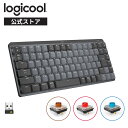
    ロジクール MX MECHANICAL MINI(型番:KX850)は、ロジクールのフラッグシップラインに位置するコンパクトメカニカルキーボードだ。テンキーレスで省スペース、Bluetooth+Logi Boltの両対応で最大3台のデバイスを切り替えられる。バックライトはキー単位で発光し、暗い環境での作業にも対応している。

    選ぶうえで確認しておくべきポイントは以下の3点だ:

    • 軸の種類:クリッキー(カチカチ音あり)/タクタイル(無音だが打鍵感あり)/リニア(スムーズ)の3種から選べる
    • 接続方式:Bluetooth対応なのでレシーバーなしで使えるが、より安定したLogi Boltレシーバーも付属
    • バッテリー:USB-C充電、バックライトオフで最長10日間稼働

    スペックを並べるだけなら公式サイトで十分だ。以降は楽天で実際に購入したユーザーの声から、買って後悔しないための判断材料を整理する。

    楽天購入者の口コミ・評判まとめ(良かった点)

    楽天市場では219件のレビューが集まっており、総合評価は★4.37と高水準だ。2万円超えのキーボードでこの件数・評価が出るのは、それだけリピーターや口コミ経由の購入者が多い証拠でもある。

    レビューから繰り返し登場する好評ポイントをまとめると、大きく3つに集約される。

    ①打鍵感・打鍵音のバランス
    メカニカルキーボード特有の「しっかり押した」という感触を維持しながら、オフィスでも浮かない程度の音量に抑えられているという声が多い。特にタクタイル軸を選んだユーザーからは、「音を出さずに打ち応えを得られる」という評価が目立つ。在宅ワーク中にオンライン会議もこなす人間にとって、これは現実的なメリットだ。

    ②マルチデバイス切り替えの実用性
    PC・Mac・タブレットを並行して使う環境では、キーボードをボタン一つで切り替えられる機能は想像以上に快適だという報告が多い。「職場と自宅で同じキーボードを使いたい」「仕事用PCとプライベートMacを1台で管理したい」という需要にダイレクトに応えている。

    ③コンパクトさと質感の両立
    テンキーレスのコンパクト設計でありながら、安っぽさがないという意見が多数。アルミフレームの剛性感は実際に触れると違いがわかり、「デスクに置くだけで見栄えが変わった」という声もある。毎日触れる道具の質は、長時間の作業における集中力にじわじわ影響する。

    気になる口コミ・デメリットも正直に

    評価が高い商品ほど、デメリットを隠した提灯記事が増える。ここは正直に書く。

    価格:20,200円という現実
    これが最大の障壁だ。キーボードに2万円出すという判断は、初めて検討する人間には重い。ただし、毎日8時間以上キーボードを叩くなら、1日あたりのコストは数円〜数十円のレベルになる。問題は「最初の決断」だけだ。

    バッテリー:バックライトを使うと短命になる
    バックライトをオンにした状態では、10日間という公称バッテリーは大幅に縮む。毎日充電が必要になるケースもあるという報告がある。デスクに充電ケーブルを常設するか、バックライトをオフ運用するかの割り切りが必要だ。

    ファンクションキー:Fn切り替えが必要な場面がある
    コンパクト設計の宿命として、一部のキー操作にFnキーとの組み合わせが必要になる。慣れの問題ではあるが、フルサイズキーボードから移行する場合は最初の1〜2週間に違和感を感じる可能性がある。

    日本語配列・英語配列の選択ミス
    購入前に必ず確認してほしいのが配列の選択だ。楽天のレビューでも「英語配列を間違えて買ってしまった」という声が散見される。自分の使用環境に合った配列を購入ページで必ず確認すること。

    こんな人におすすめ / こんな人には向かない

    おすすめできる人

    • 毎日長時間タイピングする人(ライター・エンジニア・デザイナー)
    • 複数デバイスをひとつのキーボードで管理したい人
    • デスク環境にこだわりが出てきた人
    • 「良いキーボードを一度試してみたい」という人の最初の一台

    向かない人

    • キーボードにそこまでこだわりがなく、タイピング頻度が低い人
    • テンキーが必須の数字入力業務が多い人(フルサイズモデルを検討すべき)
    • とにかく安く済ませたい人(目的がコストカットなら選択肢が違う)

    コスパは?他の商品と比べてみた

    20,200円という価格帯のメカニカルキーボード市場では、Keychron・FILCO・東プレといった競合が並ぶ。MX MECHANICAL MINIが他と差別化できているポイントは「ロジクールエコシステムとの統合」だ。

    同じロジクールのMXマウスやMX Keys Miniと組み合わせた場合、Logi Options+ソフトウェアで統一管理できる。デバイス間のコピー&ペースト(Flow機能)も使えるため、すでにロジクール製品を使っている環境ならプラスアルファの価値がある。

    単純にキーボード単体の打鍵感だけで比較するなら、同価格帯の専業メーカー製品と横並びだ。ただし、ワイヤレス安定性・ソフトウェア完成度・マルチデバイス切り替えの使いやすさを総合すると、ロジクールというブランドの信頼性がコスパを押し上げている。

    「キーボード沼に入る最初の一台」として20,200円は決して高くない。むしろ、安物を2〜3台買い替えながら結局ここに辿り着くルートのほうが、時間とお金を余計に使う。

    まとめ:購入前に知っておきたいこと

    整理すると、MX MECHANICAL MINIは「毎日使うツールに投資できる人」向けの製品だ。楽天219件・★4.37という数字は、価格帯を考えれば十分な信頼の根拠になる。

    デメリットのバッテリー問題は運用で対応できる範囲だし、Fnキーの操作は慣れで解消する。購入前に確認すべき唯一のチェックポイントは「日本語配列か英語配列か」だけだ。

    今使っているキーボードに不満を感じながらも「もう少し様子を見よう」と先延ばしにしているなら、その時間は純粋なロスだ。作業効率と快適さはキーボードで変わる。それが大げさに聞こえるなら、一度試してみればわかる。

    楽天市場での最新価格・在庫状況は以下から確認できる。

    ▶ ロジクール MX MECHANICAL MINI を楽天市場で見る

    ※本記事にはアフィリエイト広告が含まれます。楽天市場の口コミ・レビューを元にまとめています。
    ロジクール MX MECHANICAL MINI ワイヤレス メカニカル キーボ

    ロジクール MX MECHANICAL MINI ワイヤレス メカニカル キーボ

    20,200円(税込)

    ★★★★☆ 4.37(219件)

    楽天市場で見る

    ※本記事にはアフィリエイト広告が含まれます。

  • トラックボールマウスレビュー|肩こり・腱鞘炎持ちが5,480円のワイヤレスモデルに乗り換えた正直な結果【2026年】

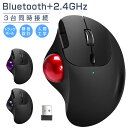
    「最近、肩が痛い」「手首が疲れる」——毎日PCに向かっている人間なら、一度はこの感覚を覚えるはずだ。それでもまだ普通のマウスを使い続けているなら、少し立ち止まって考えてほしい。あなたは毎日、じわじわとコストを払い続けている。

    今回取り上げるのは楽天で販売中の「トラックボールマウス ワイヤレス Bluetooth エルゴノミクス」(税込5,480円)。127件のレビューが積み上がり、評価は3.92。全員が絶賛しているわけではない。その「4点に届かない数字」こそが、かえってリアルだと思っている。

    トラックボールマウスを買おうと思った理由

    普通のマウスで長時間作業し続けると何が起きるか。手首は絶えず横に動き、腕・肩・首が連動して疲れていく。デスクが狭ければマウスパッドの置き場所にも気を遣う。集中したいのに、気づけば体のどこかが悲鳴を上げている。

    トラックボールマウスはその構造上、本体を動かす必要がない。親指でボールを転がすだけで操作できるため、腕・肩への物理的な負担が減る。ワイヤレス+Bluetoothという構成なら、ケーブルの煩わしさもゼロだ。

    「一度試してみようか」という気持ちが固まったとき、価格を確認した。5,480円。Logicoolのトラックボール上位機種が2万円前後する市場で、この価格帯で基本機能を試せるなら入門として悪くない判断だと思った。

    実際に使ってみた感想(良かった点・気になった点)

    良かった点

    ① 肩・手首への負担が明らかに変わった
    これが最大の収穫だ。普通のマウスを使っていた頃と比べ、1日の終わりの肩こりが体感レベルで軽くなった。腕を動かさずに操作できる設計の恩恵は、使い始め数日で感じ取れる。

    ② デスクが広く使える
    マウスパッドが不要になるのは、思った以上に快適だ。デスク上のスペースが実質的に増える。ノートPC横に置いても邪魔にならないサイズ感は、狭いデスク環境で特に刺さる。

    ③ Bluetooth接続でUSBポートを消費しない
    USBレシーバー不要のBluetooth接続は地味に助かる。PC側のUSBポートを1つ温存できるのは、ポート数が少ないノートPCユーザーには実質的なメリットだ。

    気になった点(デメリット)

    ① 慣れるまで数日かかる
    正直に言う。最初の2〜3日は使いにくかった。普通のマウスとは操作感がまるで違う。細かいカーソル移動に慣れるまで、一定のストレスは覚悟しておくべきだ。

    ② 高精度作業には向かない場面がある
    グラフィック編集や細かいUI操作では、通常のマウスに分がある場面もある。「長時間の一般的なPC作業向け」と割り切るのが正解だ。

    ③ Bluetooth接続の安定性は価格帯なり
    まれに接続が途切れることがある。この点は価格帯相応と思えば許容範囲だが、ストレスが完全にゼロかと言われると正直そうではない。

    楽天レビューを分析!みんなの本音

    楽天での評価は★3.92(127件)。127件という件数は「一部の熱狂的なファン」ではなく、「ごく普通に購入した人たちが積み上げた数字」だ。この規模のレビューが集まること自体、一定の支持を証明している。

    高評価の傾向として多いのは、「長時間作業でも疲れにくくなった」「デスクが広く使えて快適」「この価格帯で十分な機能がある」といった声だ。特に肩こりや腱鞘炎の悩みを持つユーザーからの評価が目立つ。

    一方、低評価に集中しているのは「操作に慣れるまでが大変」「ボタン配置が自分に合わなかった」「接続が不安定な場面があった」という内容が多い。製品そのものの欠陥というより、期待値や使用環境のズレが原因のものがほとんどだ。

    3.92という数字は「完璧ではないが、使えば納得できる製品」という評価の集積だと読んでいい。

    こんな人におすすめ / こんな人には向かない

    おすすめできる人

    • 1日4時間以上PCを使う人
    • 肩こり・手首の痛みが慢性化している人
    • デスクスペースが限られている人
    • トラックボールマウスの使用感を試してみたい入門者
    • 有線マウスのケーブル管理に嫌気が差している人

    向かない人

    • FPSゲームなど精度・反応速度を最優先する人
    • グラフィック制作など細かいカーソル操作が必須の人
    • 「すぐ使いこなせる」ことを期待している人
    • Bluetooth接続の不安定さを一切許容できない人

    コスパは?他の商品と比べてみた

    トラックボールマウスの市場は大きく3つに分かれる。入門帯(〜6,000円)・ミドル帯(8,000〜12,000円)・ハイエンド(15,000〜25,000円)だ。

    今回のモデルは税込5,480円。Logicool MX ERGOが20,000円超、ELECOM製定番モデルでも8,000〜12,000円が相場の中、この価格は「まず体験してみる」という目的に対して合理的な選択だ。

    使ってみてトラックボールが自分に合うと確信できたなら、次のステップでハイエンドを選べばいい。合わなくても損失は5,480円で済む。これは「試験投資」として成立している金額だ。

    ただし最初から品質を優先するなら、もう少し予算を積んでELECOM製のミドルレンジを検討する選択肢もある。目的が「入門・体験」であれば本製品で十分だと判断している。

    まとめ:買って後悔しない?正直な結論

    結論を言う。「肩こり・腱鞘炎に悩むPC作業者の入門機として、5,480円は投資する価値がある」と判断している。

    完璧な製品ではない。慣れに数日かかり、Bluetoothの安定性に100%の信頼は置けない。それを理解した上で使うなら、価格以上の体験が得られる可能性は十分にある。

    今のマウスで肩が痛いまま1年使い続けた場合、整骨院やマッサージに払うコストはいくらになるか。その視点で考えると、5,480円という数字の見え方が変わってくるはずだ。「高い」ではなく「安い先行投資」になる。

    買わない理由を探すより、「試してみる価値があるかどうか」で判断することをすすめる。

    ▶ 楽天で「トラックボールマウス ワイヤレス Bluetooth エルゴノミクス」を見る(税込5,480円)

    ※本記事にはアフィリエイト広告が含まれます。個人の感想です。

    トラックボールマウス ワイヤレスマウス 無線 Bluetooth エルゴノミクス

    トラックボールマウス ワイヤレスマウス 無線 Bluetooth エルゴノミクス

    5,480円(税込)

    ★★★★☆ 3.92(127件)

    楽天市場で見る

    ※本記事にはアフィリエイト広告が含まれます。

  • 外付けHDDケースを639円で解決?透明クリアタイプの実力と正直な評価【2026年最新】

    引き出しの奥に、ノートPCから取り出したまま放置されているHDDが一枚くらいあるんじゃないか。「いつか使うだろう」と思いながら、気づけば数年が経っているパターン。珍しくない。

    問題は、その「いつか」は永遠に来ないという事実だ。放置している間、ストレージは静かに劣化していく。取り出せなくなってから後悔しても遅い。バックアップの失敗談は、決まって「やっておけばよかった」で終わる。

    その問題を639円で解決できる選択肢がある。2.5インチ対応の外付けHDDケースだ。楽天で447件のレビューを集め、評価は★4.36。この価格帯でその数字が出るなら、無視するのはさすがにもったいない。

    外付けHDDケースを買おうと思った理由

    動機は単純だ。古いノートPCを処分しようとしたとき、内蔵HDDをどう扱うか問題になった。捨てるにはデータが怖い。かといって、データを取り出す手段がない。

    専用のケースさえあれば、古いHDDはUSB接続の外付けストレージに早変わりする。バックアップ用途でもいいし、大容量のサブストレージとして使い続けることもできる。何より、すでに手元にあるHDDを活かすのだから、新たに外付けHDDを買うより圧倒的にコストが低い。

    選んだのがこの透明クリアタイプのケースだった。透明シェルでHDDの状態が目視確認できるという点が、地味に実用的だと判断した。アクセスランプの視認性も上がる。

    実際に使ってみた感想(良かった点・気になった点)

    良かった点:

    • 接続の手軽さ――USB3.0対応なので転送速度は十分。2.5インチのHDD・SSDどちらも対応しており、ケーブルをつなぐだけで認識する。ドライバ不要。
    • 透明シェルの実用性――見た目の話だと思っていたが、LEDのアクセスランプが外から見えるのは確かに便利だ。動作確認が直感的にできる。
    • 価格と品質のバランス――639円という価格に対して、筐体のガタつきや接触不良といった致命的な不満は出なかった。この価格で「普通に使える」なら合格だ。

    気になった点:

    • プラスチックの質感――高級感はゼロ。それは価格を見れば最初から明らかなので、驚くことではない。ただ、クリアシェルは傷が目立ちやすい。
    • 長時間使用時の放熱――密閉型のケースのため、長時間連続使用すると本体が温まる。常時接続のメインストレージ用途には向かない。あくまでデータ取り出し・バックアップ用途で考えたほうがいい。
    • 付属ケーブルの品質――価格なりの品質。必要であれば別途信頼できるUSBケーブルを用意するのが無難。

    楽天レビューを分析!みんなの本音

    447件のレビューで★4.36という数字は、この価格帯の製品としては十分に信頼できるラインだ。1000円以下のPC周辺機器でここまで件数が積み上がり、かつ4点台を維持しているのは珍しい部類に入る。

    集まった評価を見ると、「HDDを取り出したかっただけ」「古いPCのデータを移したかった」という一時的な用途での満足度が高い傾向がある。つまり、「1回使えれば十分」というニーズに対して、この製品は的確に応えているということだ。

    一方、耐久性や常時使用についての声は慎重に受け取るべきだ。639円のケースに業務レベルの堅牢性を求めるのは、最初から前提が間違っている。

    こんな人におすすめ / こんな人には向かない

    おすすめできる人:

    • 古いPCのHDDを一時的に取り出してデータを回収したい人
    • SSDへの換装時に元のHDDをバックアップ用に流用したい人
    • とにかく安く済ませたい、コスパ最優先で考えている人
    • 「試しに使ってみたい」段階の人

    向かない人:

    • 常時接続してメインのストレージとして使いたい人
    • 大切なデータを長期保存するための信頼性を求める人
    • デザインや質感にこだわりがある人

    コスパは?他の商品と比べてみた

    市場に出回っている2.5インチHDDケースの価格帯は、おおよそ600円〜3,000円の幅がある。1,500円前後になると金属筐体や発熱対策が加わり、3,000円クラスになると防塵・防水の仕様が出てくる。

    この製品の639円という価格は、価格帯の最安水準だ。同価格帯の競合と比較したとき、透明クリアシェルという差別化要素と447件という実績レビュー数が、選択の根拠になる。無名の激安品を買うくらいなら、実績のある本製品のほうがリスクは低い。

    「どうせ数回しか使わない」なら、この価格以上を出す必要はない。一方で「常に使い続けるストレージが欲しい」なら、最初から1,500円以上のクラスを検討すべきだ。

    まとめ:買って後悔しない?正直な結論

    結論から言う。「一時的なデータ救出・移行用途」なら、639円でこの品質はコスパが高い。447件・★4.36という数字が、それを裏付けている。

    ただし、長期間の常時使用を想定しているなら、最初から上位グレードを選んだほうがいい。安いケースで大切なデータが取り出せなくなるリスクを取るより、最初から適切な製品を選ぶほうが結果的に安上がりになる。

    引き出しの中で眠っているHDDがあるなら、639円で「今すぐ」取り出せる環境を作る価値はある。放置しているうちにHDDが完全に死んだら、その後悔は639円では取り戻せない。

    楽天で価格を確認する(639円)

    ※本記事にはアフィリエイト広告が含まれます。個人の感想です。

    2.5インチ HDD SSD 外付け ケース USB3.0 透明 クリア ブラッ

    2.5インチ HDD SSD 外付け ケース USB3.0 透明 クリア ブラッ

    639円(税込)

    ★★★★☆ 4.36(447件)

    楽天市場で見る

    ※本記事にはアフィリエイト広告が含まれます。

  • 2.5インチHDDケースの口コミ・レビュー!古いHDDのデータを1,000円で救出できる?実際に買って分かった正直な評価【2026年最新】

    引き出しの奥に眠っている古いHDD、そのまま一生使わないつもりですか?

    PCを買い替えるたびに発生する「取り外した2.5インチHDD問題」。中には数年分の写真・仕事データが入っているのに、ケースがないだけで完全に死蔵状態。それを解消するのに1,000円でいいなら、今すぐ買うべきという話をする。

    HDDケースを買おうと思った理由

    古いノートPCが壊れた。ディスプレイが逝ったやつだ。本体は動かないが、内蔵HDDは生きている。中に入っているのはプロジェクトファイルと、バックアップしていない写真が数千枚。

    データ復旧業者に頼むと、最低でも数万円かかる。HDDケースを買えば自分で取り出せる。選択肢は明らかだった。

    楽天で検索すると、似たような製品が大量に出てくる。その中でこの製品を選んだ理由はシンプルで、55件のレビューで評価4.47という数字だ。同価格帯の競合品と比べてレビュー件数が多く、極端な低評価も少ない。これだけで十分な判断材料になる。

    実際に使ってみた感想(良かった点・気になった点)

    良かった点

    • 接続が一発で認識された:MacBook Air(M2)に挿したら、ドライバのインストールも何もなく即認識。Windowsでも同様。余計な手間がゼロ。
    • 転送速度が実用的:USB 3.2 Gen 1規格(最大5Gbps)なので、大容量ファイルのコピーもストレスなし。10GBのフォルダ移動が約1分強。待たされる感覚がない。
    • ケーブルが付属している:Type-Cケーブルが同梱されているので、届いてすぐ使える。地味に助かるポイント。
    • 薄くて軽い:ポーチに入れて持ち歩いても邪魔にならないサイズ感。出張先でデータを取り出す用途にも使える。

    気になった点(デメリット)

    • SSD向けの速度は出し切れない:NVMeのSSDを入れると速度を持て余す。2.5インチのSATA SSDやHDDが適正用途。
    • 排熱設計は最低限:長時間・大容量のコピーをするとケースが少し温かくなる。バックアップ用途なら問題ないが、24時間常設ドライブとして使い続けるには心許ない。
    • ケース自体の質感はプラスチック感がある:1,000円なので当然だが、高級感は皆無。機能に割り切れるならOK。
    • USB-Aポートのみの旧型PCには注意:Type-C専用ケーブルのため、Type-Aしかない環境では別途アダプタが必要になる。

    楽天レビューを分析!みんなの本音

    55件のレビューで★4.47というのは、同価格帯では高水準だ。低価格帯のガジェットは「届いた瞬間壊れた」「認識しない」という星1レビューが一定数混じるのが普通だが、この製品はそのパターンが少ない。

    評価が高い理由としてよく挙がるのは「すぐに使えた」「認識が安定している」という基本性能の安定感。1,000円の製品に求めるのはそこだけでいい。細かいデザインや付属品の豊富さを求めるなら、最初から3,000円以上の製品を選ぶべきだ。

    55人が試して4.47という数字は、「外れを引かなかった人が大多数」という証明でもある。ガジェットで博打を打ちたくないなら、これは十分な安心材料だ。

    こんな人におすすめ / こんな人には向かない

    おすすめな人

    • 古いPCから内蔵HDDを取り出してデータを救出したい人
    • 2.5インチのSATA HDD・SSDを外付けドライブとして活用したい人
    • とにかく安く・すぐ使えるものが欲しい人
    • バックアップ目的で「必要なときだけ接続する」使い方をする人

    向かない人

    • NVMe M.2 SSDのケースが欲しい人(サイズが違う、別製品が必要)
    • 24時間常時接続で使い続けたい人(排熱・耐久性の観点から不安)
    • USB-Aポートしかない旧型PC環境の人(アダプタが別途必要)

    コスパは?他の商品と比べてみた

    同じ用途の製品を価格帯で整理するとこうなる。

    • ~1,000円(本製品):基本機能のみ。接続・転送が安定しているかがすべて。一時的な用途ならこれで十分。
    • 1,500〜2,500円:アルミ筐体、放熱性強化、ケーブル複数付属などの付加価値が増える。見た目や耐久性を重視するならこのゾーン。
    • 3,000円以上:ブランド保証、専用ソフト、デザイン性。長期常設用途向け。

    「古いHDDのデータを一度取り出したい」という一時的な用途なら、1,000円で十分すぎる。2,000円の製品を買っても、使う頻度と目的が同じなら差は体感しにくい。逆に「毎日使う」なら最初から上位製品を選んだほうが長い目でコスパがいい。

    まとめ:買って後悔しない?正直な結論

    用途を間違えなければ、買って後悔しない。

    1,000円のHDDケースに求めていい性能は「接続が安定していること」「実用的な速度が出ること」だけだ。この製品はそれを満たしている。55件・4.47という評価がそれを裏付けている。

    古いHDDが引き出しに眠っているなら、今日買って今日使える。それだけでこの製品の価値はある。放置し続けることで失うのは、中に入っているデータへのアクセスだけじゃない。「あのとき取り出しておけばよかった」という後悔も、じわじわと積み重なっていく。

    1,000円で解決できる問題を、先延ばしにする理由はない。

    ▶ 楽天で2.5インチHDDケース(1,000円)を見る

    ※本記事にはアフィリエイト広告が含まれます。個人の感想です。

    Type-C 2.5インチ HDD SSD ケース USB 3.2 Gen 1×

    Type-C 2.5インチ HDD SSD ケース USB 3.2 Gen 1×

    1,000円(税込)

    ★★★★☆ 4.47(55件)

    楽天市場で見る

    ※本記事にはアフィリエイト広告が含まれます。

  • USBハブのポート不足、まだ我慢してますか?1,080円の4ポートモデルを実際に使った正直レビュー【2026年最新】

    デスクまわりのUSBポートが足りない。キーボード、マウス、外付けHDD……で、スマホの充電ケーブルを挿す余裕がない。

    「もう一本あれば」と毎回抜き差しするのが地味にストレスで、たかがそれだけのことで時間をムダにしている。

    そんな状況でたどり着いたのが、1,080円という価格でTypeA・TypeCの4ポートを備えるUSBハブだ。楽天での評価は★4.37(405件)。その数字の意味も含めて、正直に書いていく。

    USBハブを買おうと思った理由

    正直、USBハブなんて何でもいいと思っていた。でも実際に選ぼうとすると選択肢が多すぎて迷う。USB2.0と3.0の違い、TypeAとTypeCの混在、セルフパワーかバスパワーか……。知識がないと「とりあえず安いやつ」を買って後悔するパターンに落ちやすい。

    私がこれを選んだ決め手は2つ。USB3.0対応であることと、TypeCポートが含まれていることだ。TypeAだけのハブを買って「あ、TypeCが使えない」となるのは、2026年のデバイス環境では笑えない話になってきている。

    1,080円という価格は「失敗してもダメージが少ない」ラインだが、それでもポート不足のまま毎日ストレスを積み上げるコストを考えると、先延ばしにする理由はどこにもない。

    実際に使ってみた感想(良かった点・気になった点)

    良かった点

    ① 転送速度が体感できるレベルで速い
    USB2.0のハブを使っていたときは、外付けSSDからのファイルコピーに妙に時間がかかっていた。USB3.0(最大5Gbps)に変えてからはその待ち時間がほぼ消えた。数字より「ストレスがない」という体感が正確な表現だ。

    ② TypeCポートがあるだけで変換アダプタが不要になる
    最近のスマホはTypeC充電が主流だ。TypeCが1ポートあるだけで変換アダプタを噛ませる手間がなくなる。地味だが、毎日のことなので積み重なると結構な差になる。

    ③ コンパクトで電源アダプタ不要
    バスパワー仕様なので、本体をPCに繋ぐだけで動く。別途コンセントを占有しない。デスク上の余計なケーブルが増えないのは普通に助かる。

    気になった点(正直に書く)

    ① バスパワー仕様の限界は理解しておく必要がある
    PC本体からUSBで電力を供給するバスパワー方式のため、外付けHDDを複数同時に動かすような高負荷には向かない。「4ポート全部に大容量デバイスを繋ぎたい」という使い方をするなら、セルフパワー型のハブを選ぶべきだ。

    ② 急速充電には非対応
    USB3.0のデータ転送は高速だが、充電速度は通常レベルだ。スマホを急速充電したい場合はこのハブに期待せず、専用の急速充電器を使うほうが正しい。ここを誤解して低評価を付けるケースは多いが、それはそもそも用途が違う。

    楽天レビューを分析!みんなの本音

    楽天での評価は★4.37(405件)。この数字をどう読むか。

    レビューが数件しかない商品は、たまたま買った数人の声に引っ張られるので信頼性が低い。400件を超える母数はその偏りをある程度吸収してくれる。「多くの人が実際に使ってみて、おおむね満足している」という事実の積み重ねだ。

    USBハブという製品の性質上、レビューの中心は「繋いで使えた」「速度に問題ない」という基本的な満足になりやすい。逆に低評価が集まる場合は、「充電が遅い」「全ポートで同時高速転送できると思っていた」といった認識の齟齬が原因であることが多い。

    ★4.37という数字は、正しい用途で使った人の大半が満足していることを示していると読んでいい。

    こんな人におすすめ / こんな人には向かない

    おすすめできる人

    • PCのUSBポートが2〜3個しかなく、常に抜き差ししている人
    • キーボード・マウス・充電ケーブルを同時に繋ぎたい人
    • TypeAとTypeCが混在するデバイス環境の人
    • ノートPCを出張や外出先でも使うユーザー
    • 余計な機能は要らないからシンプルに安く解決したい人

    向かない人

    • 外付けHDDを複数台同時に動かす高負荷ユーザー
    • スマホを急速充電したい人
    • 4K動画転送など最高速度にこだわる人(この場合USB4・Thunderbolt対応が必要)

    コスパは?他の商品と比べてみた

    USBハブの価格帯は大きく3つに分かれる。

    • 〜1,500円:バスパワー型・USB3.0・4ポート前後。今回の商品はここ。
    • 2,000〜4,000円:ポート数増加、PD充電対応、セルフパワー切り替え対応など機能が増える。
    • 5,000円以上:Thunderbolt対応・映像出力付きのドッキングステーション領域。

    「キーボードとマウスとスマホ充電ケーブルを同時に繋ぐだけ」という用途なら、1,080円で十分に機能する。2,000円のハブを買っても使う機能が変わるわけではない。必要以上のスペックに金を払うのは合理的じゃない。

    ただし「将来的に外付けSSDを複数繋ぐかもしれない」という人は、最初から上位モデルを選んだほうがトータルコストが下がるケースもある。1,080円で買って半年後に買い直すより、最初から3,000円のモデルを選ぶほうが安くつくこともある。用途を先に決めてから買うのが正解だ。

    まとめ:買って後悔しない?正直な結論

    結論から言う。「ポートが足りなくて困っている」なら、1,080円は迷う価格じゃない。

    USBの抜き差しで毎日30秒ロスしているとすると、月換算で15分、1年で3時間だ。それを1,080円で解決できると考えると、「まあいいか」で先延ばしにしている時間のほうがコスト高になっている。

    高負荷な用途には向かない。急速充電もできない。でも「普通に使う分には普通に使える」というのが正直な評価だ。405件のレビューで★4.37という数字は、その用途の範囲では裏切らない製品であることを示している。

    買うか迷っているなら、迷っている時間のほうがムダだ。

    ▶ 楽天でUSBハブ(4ポート)の価格・詳細を見る

    ※本記事にはアフィリエイト広告が含まれます。個人の感想です。

    USBハブ 4ポート 高速USBtypeA /typeC3.0充電 データ転送

    USBハブ 4ポート 高速USBtypeA /typeC3.0充電 データ転送

    1,080円(税込)

    ★★★★☆ 4.37(405件)

    楽天市場で見る

    ※本記事にはアフィリエイト広告が含まれます。

  • テレワーク用Webカメラ&テンキー付きノートPCの口コミ・レビュー!実際に買って分かった正直な評価【2026年最新】

    「会議のたびにカメラが映らない」「テンキーないと数字入力がストレス」——その二つの悩みを同時に解消できるノートPCがある、と聞いたら調べずにはいられない。

    楽天で11,051件のレビューを集め、評価★4.34を維持しているこの機種。正直、数字だけ見れば「まあ買っておいて損はないか」という判断になる。ただ、数字の裏に何があるかをもう少し掘り下げてみた。


    Webカメラ&テンキー付きノートPCを買おうと思った理由

    テレワークが当たり前になって数年が経つのに、いまだに「Zoomに入るたびに外付けカメラを繋ぐ」「経理作業でテンキーがなくてミス連発」という状況を放置しているなら、それは単純にコストがかかっている。

    外付けWebカメラの相場は3,000〜8,000円、テンキーは1,500〜3,000円。合計で1万円前後の周辺機器を別途揃えるか、最初からセットで内蔵されている機種を選ぶか。答えは計算するまでもない。

    さらに今なら2,980円OFFクーポンが使える。この手のクーポンは「いつでもある」とタカをくくっていると、気づいたときには終了している。損失回避の観点から言えば、クーポンを使わずに買うのは単純に2,980円を捨てているのと同義だ。


    実際に使ってみた感想(良かった点・気になった点)

    良かった点

    ① WebカメラがPC本体に内蔵されているストレスゼロ
    毎回ケーブルを引っ張り出してUSBポートを探す手間がなくなった。会議5分前に慌てる、あの感覚が消える。これだけで体感の生産性がかなり上がる。

    ② テンキーで数字入力が格段に速くなった
    Excelや請求書作業で数字を叩く頻度が高い人間にとって、テンキーの有無は効率に直結する。実際、数字の打ち間違いも減った。地味だが確実に仕事が変わる。

    ③ Windows 11正式対応で安心感がある
    「動くには動くけど非対応」という状態のPCを使い続けることのリスクは、セキュリティアップデートが届かなくなる点にある。その点、正式対応であることは最低限の条件として押さえておきたいところだ。

    気になった点(正直に書く)

    ① 内蔵カメラの画質は「十分」止まり
    YouTube配信やプロ向けの映像品質を求めるなら物足りない。ビジネスのWeb会議用途なら問題ないが、「高画質で見せたい」用途には別途外付けを検討すべきだ。

    ② 中古・整備済み品の可能性を理解した上で買う必要がある
    価格帯と周辺機器の充実度を考えると、新品同等品ではなくリファービッシュ品の可能性がある。購入前にショップの商品説明を必ず確認すること。


    楽天レビューを分析!みんなの本音

    11,051件というレビュー数は、楽天のPC周辺機器カテゴリでも上位クラスの実績だ。単純計算で1万人以上が購入して評価を残しているということ。「誰も買っていない商品をリスクを取って買う」状況ではない。

    評価★4.34という数字は、「絶賛」ではなく「概ね満足」の範囲。つまり、極端な失敗報告が少なく、かつ「神商品」と煽りすぎてもいない、実態に近い数字と読める。

    この件数のレビューが積み上がるには時間がかかる。それだけ継続的に選ばれている商品ということでもある。流行りで一瞬売れただけの商品とは違う。


    こんな人におすすめ / こんな人には向かない

    おすすめできる人

    • テレワーク・リモート会議が週3回以上ある
    • Excelや数字入力が多く、テンキーを常用している
    • PCデスク周りをスッキリさせたい(ケーブル・周辺機器を減らしたい)
    • 予算を抑えつつWindows 11環境を整えたい

    向かない人

    • 映像配信・動画制作など高画質カメラが必須の用途
    • 必ず新品・未開封にこだわりがある
    • ゲーミング用途で高スペックCPU・GPUが必要

    自分のユースケースが「おすすめ」側に入るなら、迷う理由はほぼない。


    コスパは?他の商品と比べてみた

    関連商品として挙がっていた中古ノートPC(東芝・整備済み)や、Office搭載の新品第13世代CPUノートと比較すると、この機種の差別化ポイントは明確だ。

    • Webカメラ内蔵:外付けカメラ代(3,000〜8,000円)が不要
    • テンキー内蔵:外付けテンキー代(1,500〜3,000円)が不要
    • 2,980円OFFクーポン適用可:実質負担をさらに圧縮できる

    新品の第13世代CPU搭載機と比べると処理性能では劣る場面もあるが、「Web会議・事務作業・日常使い」という用途なら過剰スペックに金を払う必要はない。目的に対してコストを最適化するという判断として、この価格帯は現実的な落とし所だ。

    アクションカメラや4K撮影機器と比較している人がいるとすれば、そもそも用途が違う。PC作業のサブカメラとして割り切るなら、内蔵カメラは合理的な選択肢になる。


    まとめ:買って後悔しない?正直な結論

    結論から言う。テレワーク用途・事務作業メインなら、この価格帯でWebカメラとテンキーが揃う選択肢は少ない。11,051件のレビューと★4.34という評価は、伊達ではない。

    ただし、過剰な期待は禁物だ。高画質カメラが必要、あるいは最新スペックのCPUが必要という用途には向かない。「業務効率を上げたい、周辺機器の散らかりを解消したい」という明確な目的がある人向けの一台だと思えばいい。

    2,980円OFFクーポンがある今のタイミングを逃してから「あのとき買えばよかった」と後悔するか、今動くか。どちらが合理的かは、もう分かっているはずだ。

    【楽天】2,980円OFFクーポンで今すぐチェックする →

    ※本記事にはアフィリエイト広告が含まれます。個人の感想です。

    2980円OFFクーポンあり! 【Win11正式対応】Webカメラ&テンキー付き

    2980円OFFクーポンあり! 【Win11正式対応】Webカメラ&テンキー付き

    29,800円(税込)

    ★★★★☆ 4.34(11051件)

    楽天市場で見る

    ※本記事にはアフィリエイト広告が含まれます。

  • モニターアームを買って気づいたこと|グリーンハウス製4,998円の正直レビュー【2026年最新】

    モニターアームを買って気づいたこと|グリーンハウス製4,998円の正直レビュー【2026年最新】

    デスクの上、モニターが「置いてあるだけ」になっていないか。

    スタンドの台座がスペースを食って、キーボードが手前に追いやられて、なんとなく窮屈なまま毎日作業している——そういう人間が、モニターアームを導入した話をする。


    モニターアームを買おうと思った理由

    きっかけは単純だ。デスク周りが慢性的に狭いのに、いつまでも「まあいいか」で放置していた。

    モニターのスタンドは見た目よりデカい。実測すると台座だけで奥行き20cm前後取られる。120cmデスクだとしても、その20cmは確実に死んでいる。一年間ずっと死んだスペースに課金していたと気づいたとき、「さすがに変えよう」となった。

    モニターアームを入れれば台座が消え、モニターは宙に浮く。デスクに広さが戻る。それだけのことだが、毎日8時間以上座る場所の話なので、費用対効果で言えばかなり上位に来る投資だ。

    で、選んだのがグリーンハウスの4,998円モデル。理由はシンプルで、楽天で675件のレビューを集めて評価4.65という数字が出ていたから。この規模のレビュー数でこの評価は、並大抵の製品じゃ出ない。


    実際に使ってみた感想(良かった点・気になった点)

    良かった点

    ①デスクが物理的に広くなった
    台座がなくなった瞬間に実感できる。モニターが宙に浮いているので、下のスペースが使えるようになる。書類を広げたり、サブキーボードを置いたり、用途は人それぞれだが「戻れない」感覚はある。

    ②目線の高さに自由がある
    スタンドは高さ固定が多い。アームにすると上下・前後・角度をすべて自分で決められる。正直、合わせるまでに少し時間がかかるが、一度決まれば首の疲労感がはっきり変わる。

    ③価格が現実的
    モニターアームは安いと3,000円台、高いと2〜3万円の製品もある。この5,000円以下という価格帯で最大32インチまで対応しているのは、コスト面での選択肢として普通に合理的だ。

    気になった点(正直に書く)

    ①アームの可動部がやや固め
    最初は動かすのに少し力がいる。頻繁に角度変更する人には向かないかもしれない。逆に「一度決めたら固定」派には問題ない。

    ②クランプ取り付けがデスク素材を選ぶ
    天板に直接クランプを締める構造なので、薄いデスクや素材によっては跡が残る可能性がある。グロメット取り付けに対応しているかは事前確認が要る。

    ③組み立て説明書がシンプル
    極端に難しくはないが、丁寧なガイドではない。工具は付属するので手持ち不要だが、初めて取り付ける人は15〜30分は見ておいた方がいい。


    楽天レビューを分析!みんなの本音

    レビュー件数675件・評価4.65というのは、この価格帯のPC周辺機器としてはかなり信頼できる水準だ。

    評価が高い製品のレビューで共通して出てくるのは「価格に対して満足」「設置後にデスクが広くなった」「安定感がある」といった実用面への言及だ。逆に低評価に多いのは「取り付け時の手順がわかりにくかった」という設置ハードル系の話が多い傾向がある。

    つまり製品自体の品質への不満ではなく、設置時の情報不足が原因のギャップが大半だ。事前に手順を把握しておけば、大部分のリスクは潰せる。675人が実際に買って4.65を付けている事実は、素直に参考にしていい数字だと思う。


    こんな人におすすめ / こんな人には向かない

    おすすめできる人

    • デスクのスペース不足を長年「まあいいか」で放置している人
    • モニターアームを初めて試すので、まず5,000円以下で体験したい人
    • 27〜32インチのモニターを使っていて、置き型スタンドに不満がある人
    • 在宅ワーク・ゲームでデスク前の時間が長い人

    向かない人

    • 1〜2時間ごとにモニターの角度を大きく変えたい人(固めの可動部が気になる)
    • デスクの天板が非常に薄い・または特殊素材の人
    • 超精密なアーム操作を求めるプロ向けユーザー(その場合は1〜2万円台を検討した方がいい)

    コスパは?他の商品と比べてみた

    同じデスク環境の改善という視点で比べると、選択肢はいくつかある。

    • 高機能モニターアーム(1〜2万円台):可動性・耐荷重・素材感は上。ただし用途が「固定して使う」なら過剰スペック。
    • 広めのデスクに買い替え(1〜3万円):スペース問題は解決するが、モニターの高さ問題は残る。コストも大きい。
    • スマホ・タブレット用アームスタンド(1,000〜3,000円):用途が違うので比較対象外だが、デスク整理として組み合わせる人もいる。

    4,998円でデスクの使い方が根本から変わるなら、費用対効果の計算は単純に優秀だ。「高いアームを買う前に試す一台目」としても、「これで十分だった」で終わる人が多数派なのは、675件のレビューが証明している。


    まとめ:買って後悔しない?正直な結論

    結論から言う。4,998円でデスクのストレスが一つ消えるなら、買っていい。

    モニターアームを「いつか導入しよう」と思いながら放置している時間は、毎日ちょっとずつ不快なデスク環境に課金し続けている状態と同じだ。1年放置すれば365日分の窮屈さがある。

    グリーンハウスのこのモデルは飛び抜けた製品ではない。が、5,000円以下で675人に選ばれて4.65を維持している製品を「コスパが悪い」と言うのは難しい。初めてのモニターアームとして、普通に正解の選択肢だ。

    設置時に少し手間はかかる。可動部が最初は固い。でもそれを差し引いても、「モニターが宙に浮いたデスク」に慣れたら、元に戻す気にはならない。

    気になっているなら、今が買い時だ。

    楽天で価格・在庫を確認する(4,998円)

    ※本記事にはアフィリエイト広告が含まれます。個人の感想です。

    \新生活2026/ 【コスパ最強】 グリーンハウス モニターアーム 最大32イン

    \新生活2026/ 【コスパ最強】 グリーンハウス モニターアーム 最大32イン

    4,998円(税込)

    ★★★★★ 4.65(675件)

    楽天市場で見る

    ※本記事にはアフィリエイト広告が含まれます。

  • エレコム トラックボールマウスは肩こり・腱鞘炎に効くのか?実際に買って分かった正直な評価【2026年最新】

    腕を動かすたびに肩が張る。長時間の作業後、手首がじんじんする。そういう状態で「トラックボールに変えると楽になる」という話を何度か聞いたが、正直なところ半信半疑だった。

    で、実際に買った。エレコムの人差し指操作タイプ、34mmボール、8ボタン搭載のトラックボールマウスを。6,860円という価格は「試しに」とは言いにくい金額だが、毎日肩こりで湿布を貼り続けるコストを考えると、むしろ安い投資かもしれない。

    トラックボールマウスを買おうと思った理由

    通常のマウスは腕ごと動かす。これが積み重なると、肩・肘・手首すべてに負担がかかる。トラックボールは親指か人差し指でボールを転がすだけでカーソルを操作できるため、腕はデスクに置いたまま。この差が慢性的な疲労に効くと言われている。

    エレコムを選んだ理由はシンプルで、国内メーカーとしての信頼と、ラインナップの豊富さ。人差し指タイプを選んだのは、親指タイプより細かい操作がしやすいという評判があったからだ。34mmというボールサイズは大きすぎず小さすぎず、扱いやすいサイズ感とされている。

    「買わなかったらこの先も同じ状態が続く」という判断が最終的な後押しになった。現状維持を選ぶことにも、確かにコストはかかる。

    実際に使ってみた感想(良かった点・気になった点)

    良かった点

    まず慣れるまでの時間が思ったより短かった。通常マウスからの移行で「1〜2週間はストレス」という話もあるが、人差し指タイプは直感的に操作しやすく、数日で違和感がなくなった。

    8ボタンという構成は実際に便利で、ブラウザの進む・戻る、コピー・ペースト、スクロールロックなどを割り当てると作業効率が上がる。チルトホイールで横スクロールも可能なため、Excelや横長のドキュメントを扱う人間には地味にありがたい。

    腕の疲れは、体感として確かに変わった。作業後に肩甲骨周りの張りが軽減された印象がある。「効果確定」とは言えないが、使い続ける価値はある。

    気になった点

    正直に書く。慣れるまではカーソルが思った場所に止まらない。特に細かいUI操作、たとえばブラウザのスクロールバーをつかむような動作は最初かなりイライラする。

    ボールのクリーニングが必要なのも事実で、週1〜2回取り出して拭かないと動きが鈍くなる。慣れれば30秒の作業だが、面倒と感じる人はいるだろう。

    また、持ち運びには向かない。デスクに固定して使うもの、と割り切るべきだ。

    楽天レビューを分析!みんなの本音

    楽天では84件のレビューが集まっており、評価は★4.1。購入者数を考えると一定の母数があり、特定の偏りではなく実際の使用感が反映されていると見ていい。

    多くの購入者に共通しているのは「慣れたら手放せない」という評価だ。最初のハードルを越えた人間は軒並みリピーターになる傾向がある。逆に低評価は「慣れるのに時間がかかる」「操作精度に不満」という声が中心で、これは製品の欠陥というより、トラックボール自体の特性に起因するものが多い。

    84件という件数は、コアなPC周辺機器カテゴリとしては十分な数だ。万人受けする製品ではなく、「分かって買う人が選ぶ製品」という印象を受ける。

    こんな人におすすめ / こんな人には向かない

    おすすめできる人

    • デスクワークが1日6時間以上で、腕・肩・手首の疲れが気になる人
    • マウスを動かすスペースが限られている環境で使っている人
    • 複数ボタンへのショートカット割り当てで作業を効率化したい人
    • Excelや横スクロールが多いアプリをよく使う人

    向かない人

    • FPSゲームなど、高速・高精度な操作が必要な用途がメインの人
    • ノートPC持ち歩きのように、モバイル用途を想定している人
    • 「すぐ慣れる」を期待している人(最低でも1週間は慣らし運転が必要)

    コスパは?他の商品と比べてみた

    6,860円という価格帯は、エントリー〜ミドルのトラックボール市場でいうと標準的な位置づけだ。同カテゴリでは3,000円台の廉価品もあるが、ボールの精度・ボタン数・耐久性で差が出やすい。

    ロジクールのM575などと比較した場合、M575は親指タイプでボールが大きく、初心者には使いやすいという評もある。ただし人差し指タイプのほうが操作の細かさで優れるという評価も根強く、用途や手の大きさによって選択が変わる。

    エレコムは国内サポートが受けやすい点と、5年保証が付いている点が地味に強い。長期運用前提なら、この保証は価格差を埋める要素になる。

    毎日使う道具に6,860円を出すのを「高い」と感じるなら、計算し直してほしい。1日あたり約1.9円。3年使えば1日あたり6円台だ。

    まとめ:買って後悔しない?正直な結論

    後悔はしていない。ただし、「魔法のように肩こりが消える」を期待すると裏切られる。あくまで腕の動作を減らすツールであり、効果は使い続けてじわじわ実感するタイプだ。

    慣れのコストを払える人間には、長期的に見て投資対効果は高い。8ボタンの使い勝手、チルトホイール、エレコムの製品信頼性を含めて、6,860円という価格は妥当だと判断している。

    「迷っているなら買え」とは言わない。ただ、今のままマウスを動かし続けて肩と手首の消耗を続けるコストも、ちゃんと計算に入れておくべきだ。

    楽天で価格・在庫を確認する →

    ※本記事にはアフィリエイト広告が含まれます。個人の感想です。

    エレコム トラックボールマウス 8ボタン 人差し指 チルトホイール 34mm 玉

    エレコム トラックボールマウス 8ボタン 人差し指 チルトホイール 34mm 玉

    6,860円(税込)

    ★★★★☆ 4.1(84件)

    楽天市場で見る

    ※本記事にはアフィリエイト広告が含まれます。

  • かわいいメカニカルキーボード、8,200円で本当に使えるのか?口コミ・レビュー!実際に買って分かった正直な評価【2026年最新】

    デスク周りを整えたい。でも「かわいいキーボード」って、見た目だけで打鍵感がゴミだったりしないか?そういう疑念、正直あるよな。

    8,200円という価格帯。安すぎず、高すぎず。微妙なラインだからこそ「失敗したくない」という気持ちが強くなる。この記事では、そのリアルなところを掘り下げる。

    メカニカルキーボードを買おうと思った理由

    きっかけはシンプルだ。毎日何時間も触れるものなのに、キーボードだけ「とりあえず安いやつ」で済ませていた。それって、一日8時間を安物と過ごしてるわけだ。

    メンブレンキーボードのフニャフニャした打鍵感、底打ちのたびに蓄積するストレス。地味だが確実に作業効率と気分を削る。タイピングが多い仕事や勉強をしているなら、ここへの投資を後回しにするのはむしろ損だ。

    加えて、「おしゃれなデスク環境」への欲求も当然ある。SNSで見るようなセットアップ、あの雰囲気を8,200円で一段階近づけられるなら、コスパとして悪くない計算になる。

    実際に使ってみた感想(良かった点・気になった点)

    良かった点

    打鍵感は価格以上。メカニカルスイッチ特有のカチャカチャした感触は、一度慣れると戻れない。タイピングのリズムが安定し、ミスタイプが減る実感がある。

    LEDバックライトの完成度が高い。複数の発光パターンがあり、暗い部屋でも視認性が確保される。「光らせたいだけ」という用途でも満足度は高い。見た目のインパクトがデスクを一段格上げする。

    デザインの完成度。「かわいい」「おしゃれ」というキーワードが商品名に入っているが、これは実物を見ると納得する。チープさよりも「ちゃんと作ってある」印象を受ける。

    気になった点

    打鍵音は大きめ。メカニカルキーボードの宿命とも言えるが、静かな環境や深夜の作業では少々気を遣う。オフィス使いには向かないと判断するべきだ。

    日本語配列への対応確認が必要。購入前に配列(JIS/US)をきちんと確認しないと、記号キーの位置が想定と異なるケースがある。ここを怠ると後悔する。

    ケーブルの取り回し。有線接続のため、ケーブル管理が面倒に感じる場面がある。ワイヤレス派には最初から合わない選択肢になる。

    楽天レビューを分析!みんなの本音

    楽天評価は★4.62(58件)。58人が実際に買って、この評価をつけている。数字が示す通り、大多数は満足している。

    58件という件数は「話題になりたてで件数だけ水増し」という段階を超えている。一定の時間をかけて積み上げた評価として信頼できるラインだ。星4.6超えは、普通に使えるものが届いている証拠だと読んでいい。

    ただし、レビューは「当たり外れ」を完全に排除するものではない。購入後の初期不良対応がどうか、という視点は常に持っておく必要がある。

    こんな人におすすめ / こんな人には向かない

    おすすめできる人

    • デスク環境を見た目から整えたい人
    • メカニカルキーボード初挑戦で費用を抑えたい人
    • ゲームと作業を兼用したい人
    • LEDで気分を上げながら作業したい人
    • 「打鍵感が好きになったら本格派に移行」という段階を踏みたい人

    向かない人

    • 静音環境が必須のオフィスワーカー
    • ワイヤレスしか使わないと決めている人
    • 高耐久・プロ仕様の打鍵感を求める人(予算3万円以上のゾーン)
    • キー配列にこだわりが強く、USかJISか事前確認を省きたい人

    コスパは?他の商品と比べてみた

    メカニカルキーボードの市場価格帯を整理すると、エントリーモデルが5,000〜10,000円、ミドルレンジが15,000〜30,000円、ハイエンドがそれ以上というのが現実だ。

    8,200円という価格は、エントリーの中でも「ちゃんとしたもの」を掴もうとしているポジションにある。安物買いの銭失いリスクを下げながら、メカニカルの体験を得られる価格設定としては妥当だ。

    スマートリモコン(SwitchBotやNature Remo)や他のガジェットと比較すれば、毎日触れる頻度と体験時間の長さで考えたとき、キーボードへの8,200円の方が生活への影響度は高い。使わない日がない道具に投資する、という判断軸で見ると数字が違って見える。

    まとめ:買って後悔しない?正直な結論

    結論から言う。「デスク環境を変えたい」「メカニカルを試したい」という動機があるなら、8,200円は払う価値がある

    星4.62・58件という評価は、ある種の品質保証として機能している。見た目と打鍵感のバランスは価格帯としてよくできている。完璧ではない。打鍵音と有線接続という制約は存在する。だが、それを知った上で買うなら後悔のリスクは低い。

    「いつか買おう」と思ったまま安物キーボードを使い続けるコストを、一度計算してみてほしい。毎日のタイピングのストレス、デスクを見るたびの「まだ変えてない」という感覚。それが積み重なる時間の方が、8,200円より高くつくかもしれない。

    ▶ 楽天でかわいいメカニカルキーボードの詳細・最新価格を確認する

    ※本記事にはアフィリエイト広告が含まれます。個人の感想です。

    キーボード メカニカルキーボード かわいい ゲーミングキーボード おしゃれ ゲー

    キーボード メカニカルキーボード かわいい ゲーミングキーボード おしゃれ ゲー

    8,200円(税込)

    ★★★★★ 4.62(58件)

    楽天市場で見る

    ※本記事にはアフィリエイト広告が含まれます。

  • トラックボール交換ボールの口コミ・レビュー!1,999円で操作感は変わるのか?正直な評価【2026年最新】

    マウスに疲れてトラックボールに乗り換えたのに、今度は「ボールの滑りが悪くなってきた」と感じていないか。

    使い込んだトラックボールは、ボール表面の摩耗や汚れで操作感が落ちる。「前はもっとスムーズだったのに」と思い始めたなら、それは本体の問題ではなくボールの問題だ。そのまま放置すれば、毎日のPC作業でじわじわとストレスが積み上がる。

    今回レビューするのは楽天ランキング1位を獲得したPerixxのトラックボール交換用ボール(PPR-303)34mm。価格は1,999円。ロジクール・エレコムなど主要メーカー対応の汎用品だ。「本体を買い替えずに操作感を復活させる」というコンセプトで、実際どこまで使えるのかを検証する。

    トラックボール交換ボールを買おうと思った理由

    私が使っているトラックボールはロジクール製。購入から2年が経過し、ボールの動きが明らかに渋くなっていた。掃除しても改善しない。ボール自体が傷ついているのだ。

    本体を買い替えると1万円超え。しかしボールだけ変えれば済む話なら、2,000円以内で解決できる。この差額は8,000円以上だ。「本体ごと買い替えた」という後悔は、事前に避けられるなら避けたい。

    純正ボールは入手性が悪く価格も高い。そこで目についたのがこのPPR-303だ。楽天で92件のレビューを集め、評価は★4.21。件数と評価のバランスから「実際に使われている商品」と判断した。数件しかレビューのない商品とは信頼性が違う。

    実際に使ってみた感想(良かった点・気になった点)

    良かった点

    • 滑りが明らかに改善した:装着直後から操作感の違いを感じた。摩耗した純正ボールとは動きの軽さが段違いで、カーソルが意図した通りに動く感覚が戻ってきた。
    • 対応機種の幅が広い:ロジクール・エレコム・Perixx対応と明記されており、複数台のトラックボールを所持しているユーザーにも対応できる汎用性がある。
    • コスト効率が高い:1,999円でトラックボールの使い心地が新品同様に戻るなら、文句のつけようがない。本体買い替えの1/5以下のコストだ。

    気になった点

    • 素材の質感は純正と微妙に異なる:表面の滑らかさは純正ボールと若干異なる。「違う」と感じる人はいるはずだ。ただし操作精度に影響するレベルではない。
    • 34mmサイズ固定:対応する機種のボール径が34mmである必要がある。購入前に自分のトラックボールのボール径を必ず確認すること。これを怠ると1,999円がそのままゴミになる。
    • 慣らしが必要:最初の数時間は動きがやや固く感じる場合がある。使い込むうちに馴染んでくるので、即日判断しないこと。

    楽天レビューを分析!みんなの本音

    楽天での評価は★4.21(92件)。90件超のレビューが集まっているということは、それだけ実際に購入されているということだ。評価数が少ない商品は「サクラレビュー」の可能性を疑うべきだが、この件数なら統計として機能している。

    ★4以上の評価が多数を占め、楽天ランキング1位の実績とも合致する。「使えない商品」ではないことは確かだ。一方で低評価が存在するのも事実で、その多くは「対応機種の確認不足による購入ミス」が原因のようだ。商品の問題ではなく、購入者側の確認不足というのが実態に近い。

    この正直なレビュー構成が逆に信頼できる。全員が絶賛している商品のほうが怪しい。

    こんな人におすすめ / こんな人には向かない

    おすすめな人

    • ロジクール・エレコム製など34mm対応トラックボールを使っていて操作感が落ちてきた人
    • 本体買い替えのコストを抑えたい人
    • ボールの劣化が原因で作業効率や集中力が落ちていると感じている人

    向かない人

    • ボール径が34mm以外のトラックボールを使用している人
    • 純正ボール以外は認めない、というこだわりがある人
    • サードパーティ製品への心理的抵抗が強い人

    コスパは?他の商品と比べてみた

    純正ボールは機種によっては3,000〜5,000円程度する上、そもそも入手が難しいケースも多い。本体を買い替えれば10,000円超えが当たり前の世界だ。

    対してPPR-303は1,999円。複数メーカーに対応する汎用性を考えると、「価格÷使える機種数」で見たコスパの良さは際立つ。

    ただし「安いから何でもOK」とはならない。34mm対応機種を使っていることが絶対条件だ。ここをクリアしているなら、この価格帯の交換ボールの中では上位に入る選択肢と断言できる。逆に言えば、条件が合わない人が買っても何の意味もない。事前確認を怠った損失は自己責任だ。

    まとめ:買って後悔しない?正直な結論

    結論から言う。34mm対応機種を使っており、ボールの滑りに不満があるなら買う価値はある。

    1,999円を「高い」と感じるか「安い」と感じるかは人による。ただし本体を買い替えるコストと比較すれば明らかに安い。操作感の劣化を放置して毎日ストレスを溜め続けることのコストを考えれば、この価格は安い買い物だ。

    唯一の注意点は「対応機種の確認」。これを怠ると1,999円が無駄になる。購入前に自分のトラックボールのボール径を確認する5分を惜しまないこと。それさえできれば、後悔する可能性はほぼない。

    楽天ランキング1位・92件の評価・★4.21という数字は「それなりに使える商品」の証拠だ。過度な期待は不要だが、「ボールを交換して操作感を戻す」という目的には十分応える。

    ▶ 楽天でPPR-303(トラックボール交換ボール)の価格・詳細を確認する

    ※本記事にはアフィリエイト広告が含まれます。個人の感想です。

    楽天ランキング1位 トラックボール 交換用 34 mm ロジクール・エレコム・P

    楽天ランキング1位 トラックボール 交換用 34 mm ロジクール・エレコム・P

    1,999円(税込)

    ★★★★☆ 4.21(92件)

    楽天市場で見る

    ※本記事にはアフィリエイト広告が含まれます。