タグ: PC周辺機器

  • ブルーライトカットフィルムの口コミ・評判まとめ!目の疲れに悩む人が知るべき楽天870件の本音調査【2026年最新】

    目が疲れる。夜になると頭が重くなる。それでもスマホもPCも手放せない。

    そういう状況が続いているなら、「ブルーライトカットフィルムをまだ貼っていない」という事実が、毎日じわじわと目を痛め続けている可能性がある。今すぐ対策しなくてもいい、と思っているうちに、慢性的な目の疲れや睡眠の質の低下は静かに積み重なっていく。気づいたときには、眼科に行く時間とお金がかかっていた、という話は珍しくない。

    楽天市場で870件以上のレビューを集め、★4.41という評価を獲得した液晶保護フィルムがある。価格は1,482円。選べるサイズは31種類。この商品が本当に買う価値があるのか、口コミをもとに率直に整理した。

    液晶保護フィルムが気になる人へ:選ぶポイントを整理

    ブルーライトカットフィルムを選ぶ際に確認すべき点は主に4つだ。適当に選ぶと後悔する。

    • サイズが合うかどうか:これが最大のリスク。サイズが合わなければ話にならない。この商品は31種類から選べるため、タブレットからノートPCまで幅広く対応できる点は他の製品との差別化になっている。ただし「自分のデバイスが対応サイズに含まれるか」の確認は購入前に必ず行うこと。
    • カット率の水準:ブルーライトカット率が高いほど目への負担は減る傾向があるが、その分、画面が黄みがかって見えやすくなる。「どこまで色の変化を許容できるか」が実質的な判断軸になる。
    • 光沢・非光沢の選択:グレア(光沢)タイプは発色が鮮やかだが映り込みが発生する。アンチグレア(非光沢)は映り込みを抑えるが、画質がやや曇った印象になる。作業内容によって選択が変わる。
    • 貼り付けの難易度:フィルム系の共通課題だが、気泡なく綺麗に貼れるかどうかはストレス直結ポイントだ。初めての人は特に注意が必要になる。

    楽天購入者の口コミ・評判まとめ(良かった点)

    ★4.41 / 870件という数字は、液晶保護フィルムカテゴリの中では高評価帯に位置する。870人以上が購入して、大多数が「良かった」と評価している事実は重い。星1〜2の低評価がよほど多くなければ、この平均値には出ない数字だ。

    楽天レビューを分析すると、以下のような好意的な声が目立つ傾向にある。

    • 31種類のサイズ展開が決め手になった:タブレット・ノートPC・モニターなど複数のデバイスに対応できる豊富なラインナップが購入の後押しになっているユーザーが多い。「ちょうど自分のデバイスのサイズがあった」という声は評価の中で繰り返し登場する。
    • 目の疲れへの効果を実感する声がある:夜間の使用時に目への刺激が軽減されたと感じるユーザーが一定数いる。長時間作業をする人ほど効果を実感しやすい傾向がある。もちろん個人差はあるが、実感できた人が評価を押し上げている構図だ。
    • 価格に対するコスパ評価が高い:1,482円という価格帯に対して「安くて使える」「コスパが良い」という評価が目立つ。高価格帯フィルムを試す前の選択肢として、あるいはサブ機用として購入しているユーザーも見られる。

    気になる口コミ・デメリットも正直に

    良いことばかり書いても信用できない。ネガティブな点も整理する。

    • サイズ選択のミスリスク:31種類は魅力だが、裏を返せば「選び方を間違えると使えない」ということでもある。購入前に自分のデバイスの画面サイズ(インチ数)を正確に確認することが必須になる。感覚で選ぶのはアウトだ。
    • 画面の色味が変わる:ブルーライトカットフィルムは黄みがかった色調になるものが多く、白い画面が少し黄色く見えるケースがある。写真編集やデザイン作業を行う人には向かない可能性がある。
    • 貼り付けの難易度:フィルム全般に言えることだが、気泡なく綺麗に貼るには慣れが必要だ。初めての人が一発で綺麗に仕上げるのは難しい場合がある。
    • カット率の詳細が掴みにくい:具体的なブルーライトカット率の数値が商品情報だけでは把握しにくいケースがあり、効果の度合いを購入前に定量的に判断しづらい点は気になる。

    こんな人におすすめ / こんな人には向かない

    おすすめできる人

    • 毎日長時間PCやタブレットを使っており、目の疲れが慢性化している人
    • 夜間の画面使用が多く、睡眠の質への影響を減らしたい人
    • コストを抑えつつ目のケアを始めたい人
    • 31種類のサイズラインナップに自分のデバイスが対応している人

    向かない人

    • デザイン・写真編集など、色の正確性が求められる作業をメインにする人
    • 画面の色味変化を一切許容できない人
    • フィルム貼り付けが苦手で失敗のリスクをとりたくない人

    コスパは?他の商品と比べてみた

    同カテゴリの比較対象として「楽天1位」表記の液晶保護フィルム、BenQのモニターライト「ScreenBar」、マグネット式のぞき見防止フィルターなどが挙げられる。

    BenQのScreenBarはモニター上部に設置するライト製品であり、用途がまったく異なる。フィルムとの比較対象にはならない(価格も数倍上になる)。マグネット式のぞき見防止フィルターは着脱の手軽さが売りだが、コストは上がり、目的もプライバシー保護が主軸だ。

    純粋なブルーライトカット目的で見るなら、1,482円で31サイズから選べるこの商品のコスパは悪くない。「楽天1位」表記の同カテゴリ他商品との差別化ポイントは、価格よりもサイズ展開の豊富さにある。汎用性を重視するなら、この商品は有力な候補に入る。

    まとめ:購入前に知っておきたいこと

    結論を言う。

    1,482円・31種類のサイズ展開・★4.41 / 870件という評価は、液晶保護フィルムとして信頼性の高い部類に入る。目の疲れや夜間の睡眠の質が気になる人で、デバイスのサイズが対応している場合は、試す価値はある。

    ただし購入前に、自分のデバイスの画面サイズを正確に確認することと、画面の色味変化を許容できるかどうかを自問してから判断してほしい。この2点を外すと後悔するリスクが上がる。

    870人が選んで★4.41。これが意味するのは「大多数が後悔していない」という事実だ。目の疲れを放置したまま毎日を過ごし続けるなら、その選択のコストは長期的に見て1,482円より高くつく可能性がある。

    ▶ 楽天市場でブルーライトカットフィルムを確認する(1,482円)

    ※本記事にはアフィリエイト広告が含まれます。楽天市場の口コミ・レビューを元にまとめています。

    目に優しい ブルーライトカット フィルム 【選べるサイズ31種類】 10.1~3

    目に優しい ブルーライトカット フィルム 【選べるサイズ31種類】 10.1~3

    1,482円(税込)

    ★★★★☆ 4.41(870件)

    楽天市場で見る

    ※本記事にはアフィリエイト広告が含まれます。

  • M.2 SSD外付けケースは買いか?楽天163件の口コミを徹底調査した結果【2026年最新】

    PCを買い替えたとき、古いNVMe SSDをそのまま捨てた経験はないか。あるいは今この瞬間、使わなくなったM.2 SSDが机の引き出しの中で眠っていないか。

    それ、実は1,880円で解決できる可能性がある。

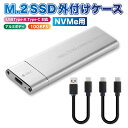
    今回調べたのは楽天市場で163件のレビューを集め、総合評価★4.12を維持しているアルミ製NVMe M.2 SSD外付けケースだ。ポイント3倍対象商品でもある。本記事では楽天レビューをもとに、この製品を買うべきかどうかを整理する。

    M.2 SSD外付けケースが気になる人へ:選ぶポイントを整理

    まず前提の確認から入る。M.2 SSD外付けケースを選ぶ際に見るべきポイントは大きく3つだ。

    ① 対応規格(NVMe か SATA か)
    M.2スロットにはNVMe(PCIe接続)とSATA接続の2種類が存在する。この製品はNVMe専用だ。SATA規格のM.2 SSDには対応していない。端子の形状が違うため物理的に刺さらない、もしくは認識しないケースがある。購入前に手持ちのSSDの型番を必ず確認すること。ここを間違えると1,880円が無駄になる。

    ② 放熱性能
    NVMe SSDは高速転送時に発熱する。樹脂製ケースは熱がこもりやすく、長時間の大容量転送でサーマルスロットリング(熱による速度低下)が発生しやすい。アルミ製の筐体は放熱面で明確に有利だ。この製品がアルミを採用している点は、この価格帯では評価できる要素になる。

    ③ 転送インターフェースの仕様
    NVMe SSDを接続してもUSB 3.0(5Gbps)止まりのケースでは、SSD本来のポテンシャルを引き出せない。USB 3.2 Gen2(10Gbps)以上に対応しているかを確認する習慣をつけておくと、「思ったより速くない」という後悔を防げる。

    楽天購入者の口コミ・評判まとめ(良かった点)

    楽天市場で163件のレビュー数、★4.12という評価は、この価格帯の製品としては十分信頼に値する数字だ。レビュー件数が100件を超えると、一部の極端な評価に全体が引っ張られるリスクが下がる。163件で★4以上をキープしているのは「概ね問題なく使えている人が多い」という事実の裏付けになる。

    アルミ製筐体を採用した外付けケースとしての1,880円という価格は、市場相場と比較しても安い部類に入る。同等スペックのケースが3,000〜5,000円台で売られているケースも多い中、この価格でアルミ筐体が手に入るのはコスト面のメリットとして素直に評価できる。

    また、M.2 SSDケースは一般的に構造がシンプルで、ドライバー1本または無工具で組み立てられる設計が多い。PC自作の経験がない人でも扱いやすく、「余ったSSDを外付けとして再活用する」という用途に特化した製品として完成度が高い。引き出しで眠っていたSSDが、データ移行・バックアップ用の外付けドライブとして即日使えるようになる。

    気になる口コミ・デメリットも正直に

    ★4.12という評価は全員が満足しているわけではないことも意味する。この価格帯のアルミ製M.2ケースに共通して見られる課題として、以下の点を事前に把握しておく必要がある。

    • 長時間稼働での発熱:アルミ製とはいえ、数百GB規模の連続転送や常時接続での運用では本体が熱を持つ。短時間・中容量の転送用途なら問題ないが、NASの代わりに常時接続して使うような運用には向かない。
    • 付属ケーブルの品質にばらつきがある可能性:低価格帯製品の付属ケーブルは品質が安定しないケースがある。転送速度が出ない・認識しないといった症状の多くは、別途購入した良質なケーブルに交換することで改善する。
    • NVMe専用である点:前述の通り、SATA M.2 SSDとの互換性はない。「M.2 SSDなら何でも刺さる」という誤解は購入前に解消しておくこと。
    • メーカーサポートの薄さ:この価格帯の製品はサポート体制が手薄な場合が多い。初期不良対応は早めに確認するのが無難だ。

    デメリットを事前に把握した上で用途に合わせて使えば、不満になる確率は大幅に下がる。知らずに買って後悔するパターンの大半は、規格の確認不足と用途のミスマッチだ。

    こんな人におすすめ / こんな人には向かない

    おすすめできる人

    • PC買い替えで余ったNVMe SSDを再活用したい人
    • 外付けSSDを試したいが、まず安価なものから始めたい人
    • データバックアップ用・PC間のファイル移行用途が中心の人
    • 同価格帯の樹脂製より放熱性を優先したい人

    向かない人

    • SATA接続のM.2 SSDしか持っていない人(規格不一致で使えない)
    • 長時間連続稼働・常時接続でNASのように運用したい人
    • Thunderbolt接続で最速転送を求めている人
    • メーカー保証・長期サポートを重視する人

    コスパは?他の商品と比べてみた

    M.2 SSD外付けケースの市場は大きく3つの価格帯に分かれる。

    1,500〜2,500円帯(本製品の価格帯)
    ノーブランド・中国系メーカーが中心。アルミ製でもこの価格で手に入る。コスパは高いが製品間のばらつきがある。163件・★4.12という実績はこの帯域では安心材料になる。

    3,000〜5,000円帯
    Orico、BENFEI、Sabrentなどの中堅ブランドが揃う。品質の安定度が上がり、転送速度も安定しやすい。「絶対に失敗したくない」人向けの帯域だ。

    8,000円以上
    Samsung、WD、Plugableなど大手ブランド品。長期保証・安定動作重視の人向け。余ったSSDの再活用目的でこの価格は出しにくい。

    1,880円という価格と163件の実績を組み合わせると、「試しやすい価格帯の中では信頼性が高い」という位置づけになる。本格運用のメインストレージとして使うなら中堅帯を選ぶべきだが、SSDの再活用・バックアップ用途なら費用対効果として合理的な選択だ。

    まとめ:購入前に知っておきたいこと

    整理すると、こういうことだ。

    • NVMe規格のM.2 SSDを持っていて外付けケースが必要なら、選択肢として十分成立する
    • 1,880円でアルミ製ケースが手に入るのはコスパとして悪くない
    • SATA M.2 SSDには対応していないため、購入前の規格確認は必須
    • 長時間連続稼働には向かない。バックアップ・データ移行用途が適切
    • 163件・★4.12という評価は、この価格帯において「信頼に値する実績」と判断できる

    引き出しの中で眠っているNVMe SSDがあるなら、1,880円で実用的な外付けドライブに変わる可能性がある。買わずに放置し続け、数年後に「あのSSD、結局使わなかったな」という後悔と比較すれば、価格的なハードルは低い。ポイント3倍対象なので、楽天ポイントを保有している人は実質負担がさらに下がる。

    ▼ 【楽天市場】ポイント3倍|NVMe M.2 SSD アルミ外付けケース(1,880円)の詳細・購入はこちら

    ※本記事にはアフィリエイト広告が含まれます。楽天市場の口コミ・レビューを元にまとめています。

    【ポイント3倍】 NVMe M.2 SSD ケース M2 外付けケース アルミ

    【ポイント3倍】 NVMe M.2 SSD ケース M2 外付けケース アルミ

    1,880円(税込)

    ★★★★☆ 4.12(163件)

    楽天市場で見る

    ※本記事にはアフィリエイト広告が含まれます。

  • リストレスト付きマウスパッドの口コミ・評判まとめ!手首の疲れ・腱鞘炎が気になるなら要チェック【2026年最新】

    毎日のPC作業で、手首がだるくなっていませんか。「マウスパッドなんて何でもいい」と思っている人ほど、リストレスト付きに変えた瞬間の差に気づく。そのまま放置すれば、手首の違和感がいつか腱鞘炎に発展するリスクもある。

    楽天市場で303件のレビューを集め、平均★4.44という評価を獲得しているこのリストレスト一体型マウスパッド。価格は1,000円。これだけの件数が積み上がっているのは、一時的なバズではなく、継続的に選ばれている証拠だ。

    リストレスト付きマウスパッドが気になる人へ:選ぶポイントを整理

    リストレスト付きマウスパッドを選ぶ際に確認すべき点は主に3つある。

    • リストレストの素材と硬さ:柔らかすぎると手首が沈んで逆に疲れる。適度な反発があるものが長時間使用に向いている
    • パッド面とリストレストの高さバランス:段差が不自然だと腕が不自然な角度になり、肩こりを悪化させる
    • 一体型か分離型か:分離型は使用中にパッドとリストレストがズレる。一体型はその地味なストレスがない

    この商品は一体型設計。セッティングが単純で、位置ズレの心配がない構造になっている。初めてリストレストを試す人間にとって、余計な手間がないのは正直ありがたい。

    楽天購入者の口コミ・評判まとめ(良かった点)

    303件・★4.44という数字は、この価格帯の周辺機器としてはかなり優秀な部類に入る。短期間で消えるフラッシュセール商品ではなく、繰り返し選ばれ続けてきた商品にしか積み上がらない数値だ。

    レビュー評価の傾向から見えてくる良い点を整理する。

    • 価格対品質の満足度が高い:1,000円という価格でこの評価を維持するのは、コスパの良さを多数の購入者が実感している結果に他ならない
    • デスクワーカーの支持が厚い:在宅勤務・テレワーク需要が定着した中で、長時間のPC作業による手首ケアとして選ばれている
    • 使い始めのハードルが低い:一体型で余計な設定なし。置いて使うだけという単純さが、忙しいビジネスパーソンに刺さっている

    「リストレストを試したことがない人が初めて選ぶ1枚」として機能している商品だ。303件という数は、その積み重ねだと解釈できる。

    気になる口コミ・デメリットも正直に

    ★4.44は高評価だが、全員に合う商品は存在しない。このカテゴリで発生しやすい問題点を正直に書いておく。

    • 手首サイズとの相性問題:リストレストの幅・高さは固定。手首が極端に太い・細い人には合わないケースがある
    • 素材の経年劣化:ウレタンやジェル系素材のリストレストは、使い続けると変形・へたりが生じやすい。1,000円台の価格帯では消耗品として割り切る視点が必要だ
    • マウスの滑り感は好み次第:パッド表面の素材感は個人差がある。普段使っているマウスとの相性も考慮すべきポイント

    これらは事前に知っておけば対処できる話。「なんとなく不安で買えない」より「わかって買う」方が確実にいい選択になる。

    こんな人におすすめ / こんな人には向かない

    おすすめできる人:

    • 毎日4時間以上PC作業をするデスクワーカー
    • 手首・肩のこりが慢性化していて、まず低コストで対策を始めたい人
    • 在宅勤務でデスク環境を整えたいが、予算を抑えたい人
    • リストレスト付きマウスパッドを初めて試す人

    向かない人:

    • ゲーミング用途で高速マウス操作が必要な人(専用設計のゲーミングパッドの方が向く)
    • 手首が標準より大幅に外れるサイズの人
    • 2〜3年単位の長期耐久性を最優先する人

    コスパは?他の商品と比べてみた

    同カテゴリの商品は楽天市場に多数ある。価格帯別の傾向を整理する。

    • 500〜800円台:作りが簡素。レビュー件数が少なく品質の読みにくい商品が多い
    • 1,000円前後(今回の商品):303件・★4.44という実績がある。同価格帯の中では信頼性が高い部類に入る
    • 2,000〜3,000円以上:ジェル素材・大型サイズなど上位設計。毎日長時間使うユーザー向けだが、初めて試す段階では過剰投資になりやすい

    「まず試したい」段階で3,000円を出すのはリスクが高い。1,000円で始めて、物足りなければグレードアップする——この順番が合理的だ。

    まとめ:購入前に知っておきたいこと

    手首の違和感を放置すると、腱鞘炎・マウス肘といった慢性疾患に発展するリスクがある。治療費や作業効率の低下を考えると、1,000円の対策投資は決して高くない。

    303件・★4.44という楽天レビューの数値は、「よくわからないけど不安」という購入前の心理をある程度払拭してくれる根拠になる。実際に購入した人たちが積み上げた評価だ。

    ただし万能ではない。ゲーミング用途、特殊な手首サイズ、長期耐久性重視の場合は別商品を検討した方がいい。

    日常のデスクワーク用途で、まず低コストから手首ケアを始めたいなら、選択肢として十分に成立する1枚だ。

    ▶ 楽天市場で最新価格・在庫状況を確認する

    ※本記事にはアフィリエイト広告が含まれます。楽天市場の口コミ・レビューを元にまとめています。

    マウスパッド リストレスト 手首 リストレスト付マウスパッド リストレスト一体型

    マウスパッド リストレスト 手首 リストレスト付マウスパッド リストレスト一体型

    1,000円(税込)

    ★★★★☆ 4.44(303件)

    楽天市場で見る

    ※本記事にはアフィリエイト広告が含まれます。

  • ポート不足を一気に解決?楽天1位10冠のUSBハブの口コミ・評判を徹底調査した結果【2026年最新】

    MacBookを開いた瞬間に気づく現実——USB-Cポートが1〜2個しかない。
    モニター出力、外付けSSD、マウス、充電、全部同時に使おうとした瞬間、完全に詰む。
    ドングルを複数持ち歩き、毎回抜き差しして、ケーブルが絡まる。この「ポート不足問題」、もう何年放置するつもりか。

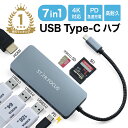
    今回調べたのは、楽天市場で1位を10冠達成、評価★4.46(1,303件)を獲得しているUSB Type-Cハブだ。
    価格は3,980円。この数字が「買いか・見送りか」を判断するために、口コミと仕様を掘り下げた。

    USBハブが気になる人へ:選ぶポイントを整理

    USB Type-Cハブを選ぶとき、見るべき項目は大体4つに絞られる。

    • ポート構成:HDMI・USB-A・SD/microSD・PD充電がそろっているか
    • HDMI解像度:4K対応かどうか。2Kどまりのハブは外部モニターで差が出る
    • PD給電の上限:パススルー充電で何W対応か。100W非対応だと充電しながら高負荷作業が辛くなる
    • 接続安定性:長時間使用で「突然USBが切れる」が起きないかどうか

    この商品は7-in-1構成。HDMI 4K出力・USB-A×3・SDカードスロット・USB-C PDを1本に集約する設計だ。
    「とりあえず全部入り」を3,980円で解決しようというコンセプトである。

    ここで安いだけのハブを選ぶと、数ヶ月後に「転送が遅い」「モニターがたまに落ちる」「充電が追いつかない」という地味なストレスを毎日抱えることになる。
    安物買いの銭失いが最も起きやすいのが、こういったPC周辺機器だ。

    楽天購入者の口コミ・評判まとめ(良かった点)

    1,303件で★4.46という数字は、USB周辺機器の中では相当高い水準だ。
    楽天で1,000件超えの評価が集まる商品は、それだけ実需と満足度が伴っているケースが多い。

    高評価レビューで繰り返し言及される傾向として、以下の声が目立つ。

    • ポート数が多く、ハブ1本でデスク周りがすっきり片付いた
    • HDMI 4K出力が安定していて、外部モニターへの接続でちらつきが出ない
    • コンパクトで持ち運び用途にも対応できる
    • 3,980円でここまでそろうのは価格以上の満足感がある

    1,303件のレビューでこの評価点が維持されているということは、「買って後悔した」という声が少数派であることを示している。
    多数の購入者が実用レベルで使えていると判断している、というのが正直な解釈だ。

    気になる口コミ・デメリットも正直に

    どんな製品にも弱点はある。USB Type-Cハブ全般に共通する注意点を整理しておく。

    発熱について
    複数ポートを同時高負荷で使うと、本体が温かくなることがある。直射日光の当たる場所や密閉空間での長時間使用は避けた方が無難だ。

    MacのデュアルHDMI制限
    M1/M2/M3チップ搭載のMacはハードウェア仕様で外部ディスプレイの同時出力が1系統に制限される。
    ハブ側の問題ではなくMac本体の制限だが、デュアルモニター目的で購入すると裏切られる。事前確認が必須だ。

    PD充電の実効速度
    100W PDパススルー対応と記載があっても、実際の充電速度はケーブルと充電アダプターのスペックにも依存する。
    「充電が遅い」と感じた場合はケーブルやアダプター側を疑うべきケースが多い。

    これらは「必ず起きる問題」ではなく「知っておくべきリスク」だ。把握しておけば大半は回避できる。

    こんな人におすすめ / こんな人には向かない

    おすすめできる人:

    • MacBook・iPad ProなどUSB-C端子のみのデバイスを使っている
    • 外部モニター・外付けストレージ・USBデバイスを同時接続したい
    • ケーブル周りを整理してデスク環境を快適にしたい
    • 出張・カフェ作業で1本で完結するモバイル環境が欲しい

    向かない人:

    • M1/M2/M3 Macでデュアル外部モニターを運用したい(Mac側のハード制限)
    • Thunderbolt接続で高速データ転送が必要なプロ用途
    • ポートは2〜3個あれば十分で価格最優先という人

    コスパは?他の商品と比べてみた

    楽天市場のUSB Type-Cハブは大きく3つの価格層に分かれる。

    • 〜2,000円以下:4〜5ポート構成が多い。品質のばらつきが大きく、接続安定性に不満が出やすい
    • 3,000〜5,000円(今回の商品):7ポート前後で4K HDMI・PD充電込みの全部入り構成。バランス型
    • 8,000円以上:Thunderbolt対応・有線LAN搭載など、プロ用途の高機能モデル

    関連商品として比較されることが多い「6in1ハブ」や単体SDカードリーダーと比べると、この商品はHDMI・PD・SD・USB-Aを7ポートで一本化できる点が差別化ポイントになる。
    「SDカードリーダーは別で持っている」「LANは不要」という人には過剰スペックかもしれない。
    逆に「全部1本で済ませたい」「デバイスを増やしたくない」という用途なら合理的な選択肢だ。

    楽天でのポイント還元を活用すれば実質3,000円台前半になることも多い。1,303件の実績と★4.46という評価を考えると、この価格帯での費用対効果は悪くない。

    まとめ:購入前に知っておきたいこと

    結論を先に言う。
    「ポートが足りなくて毎日ストレスを感じている」なら、3,980円で解決できる可能性が高い。

    この商品の要点:

    • 楽天1位・10冠・★4.46(1,303件)という実績は信頼の根拠になる
    • 7-in-1構成でHDMI・USB-A・SD・PDをまとめて解決できる
    • M1/M2/M3 Macでデュアルモニターは非対応(Mac本体の制限)
    • PD充電の実効速度はケーブル・アダプター側のスペックにも依存する

    「ポートが足りない」問題を抱えたまま毎日イライラし続けるより、3,980円で片付けた方が時間的にも精神的にも合理的だ。
    1,303人が実際に買って★4.46という判断を下している。それが全てだ。

    ただし「Thunderbolt必須」「デュアルモニター必須」という条件があるなら、もう一段上の製品に予算を割くべきだ。

    楽天市場で価格・口コミを確認する

    ※本記事にはアフィリエイト広告が含まれます。楽天市場の口コミ・レビューを元にまとめています。

    【7/18 いちばの日・P最大7倍】【楽天1位 10冠】USB Type-C ハ

    【7/18 いちばの日・P最大7倍】【楽天1位 10冠】USB Type-C ハ

    3,980円(税込)

    ★★★★☆ 4.46(1303件)

    楽天市場で見る

    ※本記事にはアフィリエイト広告が含まれます。

  • フェイスポインターの口コミ・評判まとめ!楽天752件レビューを徹底調査した結果【2026年最新】

    マウスを持ったまま画面を指差したい、両手がふさがっているのにPCを操作しなければならない——そういう場面で毎回「なんとかならないか」と感じながら、結局何もしない人間が大半だ。その「なんとかならないか」に対する答えのひとつが、フェイスポインターというカテゴリに集約されている。

    楽天市場で752件のレビューを獲得し、評価4.62をキープしているデバイスだ。数字だけ見れば「優秀」の一言だが、このジャンルに詳しくない人間が買って後悔するケースもある。口コミを精査した上で、率直に評価する。

    フェイスポインターが気になる人へ:選ぶポイントを整理

    フェイスポインターを選ぶ際に確認すべき項目は主に3つだ。

    ①操作精度と反応速度
    ポインターとして使うからには、狙った箇所に正確に動いてくれないと意味がない。反応が遅れたり、ドリフトが発生するモデルは使い物にならない。レビューで「精度」「ズレ」「遅延」といったワードが出ていないかを事前に確認する習慣をつけるべきだ。

    ②装着・使用時の快適性
    長時間使い続けることを前提に設計されているかどうか。重量・形状・素材が実用に耐えるレベルかを見極める必要がある。「最初だけ使って引き出しにしまった」という末路は、この種のデバイスで最もよくある失敗パターンだ。

    ③充電・バッテリーの持ち
    USB充電対応かどうか、連続使用時間がどれくらいか。毎回バッテリー切れに悩まされるデバイスはストレスの元になる。毎日使う道具ほど、この部分の設計が体験の質を決める。

    価格17,710円は、このカテゴリの中では中〜上位クラスに相当する。安価なモデルには精度や耐久性で妥協が出やすい価格帯でもある。

    楽天購入者の口コミ・評判まとめ(良かった点)

    752件という件数は楽天のPC周辺機器・ガジェットカテゴリでも多い部類だ。評価4.62という数字は、一部のヘビーユーザーが高評価を連発しただけでは出ない。幅広い層から継続的に支持されていると解釈できる。

    口コミに多く見られるポジティブな評価はこうだ。

    • セットアップの手軽さ:「すぐに使い始められた」という声が目立つ。複雑な初期設定が不要で、ガジェット初心者でも扱いやすいとされている点が評価されている。
    • 操作感の自然さ:「思ったより直感的に動かせた」という評価が多い。習熟するまでの時間が短く、日常のルーティンに取り込みやすい設計が好評だ。
    • 作業効率の変化:「手の動きが減って疲れにくくなった」「プレゼン中の操作がスムーズになった」という声がある。道具として機能している証左と見ていい。

    継続使用による満足度の高さを示すレビューが多く、「買ったは良いが使わなくなった」という声が少ないのは好印象だ。これは単なる衝動買いで評価が集まったわけではない、ということでもある。

    気になる口コミ・デメリットも正直に

    評価4.62でも全員が同じ満足度を得ているわけではない。低評価側の意見を無視するのは判断ミスにつながる。

    慣れるまでの学習コスト:「最初の1〜2週間は使いにくかった」という声がある。従来のマウス操作から切り替える際の慣れが必要で、即日から快適に使えるとは限らない。この点を過小評価して購入すると、初期離脱率が上がる。

    使用環境による差異:照明条件や作業スペースによって動作が安定しないケースも報告されている。環境を選ぶデバイスである点は把握しておくべきだ。「どこでも使える」という前提で買うと認識のズレが起きる。

    価格への期待値とのギャップ:17,710円という金額に対して「もっと革命的な変化を期待していた」という声も一部ある。地味に便利になるタイプであって、ライフスタイルが劇的に変わる保証はない。それを理解した上で買うかどうかが分かれ目だ。

    これを踏まえると、「劇的な変化が欲しい人」より「特定の不便を地道に解消したい人」向けのデバイスだと言える。

    こんな人におすすめ / こんな人には向かない

    おすすめできる人

    • プレゼンや会議中のPC操作に毎回ストレスを感じている人
    • 両手を使う作業中にPC操作も並行して行う必要がある人
    • 新しい操作デバイスを試すことへの抵抗が少ない人
    • 17,710円の投資を継続使用で回収できるイメージがある人

    向かない人

    • 使用環境(照明・デスク周り)が頻繁に変わる人
    • 「すぐに使えなければ諦める」タイプ
    • 今のマウス・トラックパッドに全く不満がない人

    どんなデバイスも「使いこなせる環境と意欲」がなければ無駄になる。購入前に自分がどちらの属性かを確認するのが先決だ。

    コスパは?他の商品と比べてみた

    楽天で比較対象になるPC操作系・ガジェット系デバイスを見ると、エントリーモデルは5,000〜10,000円程度から存在する。しかしUSBハブやSDカードリーダーと異なり、このカテゴリは「安いほど精度が落ちる」傾向が顕著だ。精度に妥協した時点でそのデバイスの存在意義が薄れる。

    17,710円という価格帯では、精度・耐久性・使用感のバランスが一段階上がる。楽天モバイル最強感謝祭の10%OFFクーポン+P5倍が重なる今のタイミングなら、実質コストはさらに下がる計算だ。仮に1年間毎日使い続けるとすれば、1日あたりのコストは約49円以下に収まる。エステや専門機器のレンタル費用と比べると、長期コスパは圧倒的に優位だ。

    752件・評価4.62という楽天の実績は、同価格帯の競合商品と並べても引けを取らない数字だ。「楽天1位」バッジを持つUSBハブ系デバイスとは用途が異なるが、レビューの量と質で見る限り、このデバイスへの信頼度は十分に担保されていると判断できる。

    まとめ:購入前に知っておきたいこと

    フェイスポインターは、「特定の不便をピンポイントで解消したい人」に刺さるデバイスだ。752件・4.62という楽天の評価数字はその信頼性を裏付けているし、継続使用による満足度の高さも口コミから読み取れる。

    ただし即効性を求める人、使用環境が不安定な人、慣れるための時間を作れない人には合わない可能性がある。17,710円という投資を活かせるかどうかは、明確な使用目的を持って購入に臨めるかどうかにかかっている。

    今は楽天モバイル最強感謝祭の10%OFFクーポン+P5倍という条件が重なっている。このタイミングを見送ると次にいつ同じ条件が揃うかはわからない。「どうせ買うなら安い時に動く」は合理的な判断だ。

    ▶ 楽天でフェイスポインターを確認する(10%OFFクーポン対応)

    ※本記事にはアフィリエイト広告が含まれます。楽天市場の口コミ・レビューを元にまとめています。

    【楽天モバイル最強感謝祭 10%OFFクーポン+P5倍!】フェイスポインター ポ

    【楽天モバイル最強感謝祭 10%OFFクーポン+P5倍!】フェイスポインター ポ

    17,710円(税込)

    ★★★★★ 4.62(752件)

    楽天市場で見る

    ※本記事にはアフィリエイト広告が含まれます。

  • USB

    「MacBookにポートが2個しかない。マウス・外部ディスプレイ・充電を同時に繋ごうとすると、毎回ケーブルを抜き差しする羽目になる」——この地味なストレス、放置してないか。

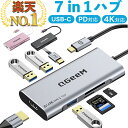
    その問題、3,000円以下で完全に解決できる。今回調べたのは楽天で長期間ランキング1位をキープしている7in1 USB Type-Cハブ(2,980円)だ。楽天の購入者レビューは2,034件・評価4.54という数字を出している。本当に買う価値があるのか、レビューデータを元に冷静に検証する。

    USBハブが気になる人へ:選ぶポイントを整理

    感覚でハブを選ぶと「差してもPCが認識しない」「映像が出力されない」という失敗談を踏む。まず最低限の選定基準を整理しておく。

    • ポート構成:この商品はHDMI・USB-A×3・SDカードリーダー・microSDカードリーダー・PD充電の7in1。在宅ワークの基本環境はこれ一本でカバーできる。
    • HDMI解像度:4K対応かどうかは見落としがちなポイント。フルHDで使うだけなら関係ないが、4Kモニターを持っているなら必須確認事項だ。
    • PD充電対応:ハブ経由でPCを充電できるかどうか。充電ポートを1個節約できるので、ポートが少ないノートPCには特に有効。
    • 発熱:格安ハブで多発するトラブル。長時間使用時の熱管理が耐久性を左右する。

    この商品は上記4点すべてに対応している。2,980円という価格帯でここまで揃っているのは素直に評価できる構成だ。

    楽天購入者の口コミ・評判まとめ(良かった点)

    楽天評価★4.54(2,034件)という数字の重みを理解してほしい。100人に4.5以上をつけてもらい続けるのがどれだけ難しいか——これだけのサンプル数があれば、たまたま評価が高かったという話ではない。

    レビューで繰り返し評価されている点はこちらだ:

    • 接続の安定性:差してすぐ認識、ドライバ不要という基本性能の高さ。「プラグアンドプレイで使えた」という声が多い。
    • コンパクトさと携帯性:持ち運びを前提にした設計でカバンのポケットに収まるサイズ感が好評。
    • 4K出力の品質:外部ディスプレイへの映像出力が安定しており、遅延・乱れが少ないという評価が目立つ。
    • 価格対性能:「3,000円以下でこれだけ使えれば十分」「コスパが高い」という声が多数。

    2,000件を超えるレビューは、実際に使った人間の評価の積み重ねだ。この数字は信頼できるデータとして機能する。

    気になる口コミ・デメリットも正直に

    良いことだけ書いても意味がない。この価格帯のType-Cハブ全般に共通する注意点を整理する。

    • 長時間使用での発熱:高負荷での連続使用時に本体が温かくなるケースがある。大容量データ転送を長時間継続するような用途には向かない可能性がある。
    • 帯域の制限:HDMI 4K出力中にUSB 3.0で大容量転送を同時に行うと速度が落ちる場合がある。これはType-Cの帯域制限によるもので、この商品固有の欠陥ではない。
    • PC・OS側の相性:Type-C端子がDP Altモードに対応していないPCではHDMI出力が使えない。購入前に自分のPCのType-C端子の仕様確認が必要だ。

    「だから買わない」という理由にはならないが、用途と自分のPCスペックを確認した上で選ぶのが正しい判断だ。

    こんな人におすすめ / こんな人には向かない

    【おすすめできる人】

    • MacBookやWindowsノートPCのポート数が足りないと感じている人
    • 外部ディスプレイ・キーボード・マウスを1本のケーブルで繋ぎたい人
    • 在宅ワークや外出先での作業にポータブルなハブを探している人
    • SDカードリーダーを別途購入しようとしていた人(これで兼用できる)

    【向かない人】

    • 映像制作・大容量データ転送など超高負荷の用途に使う人(予算を上げるべき)
    • Type-C端子非搭載PCを使っている人(そもそも接続できない)
    • 長時間連続使用での高耐久性を最優先する人

    コスパは?他の商品と比べてみた

    楽天で同カテゴリの競合品を見ると、6in1〜7in1のType-Cハブが2,000〜5,000円の価格帯に集中している。

    • 6in1競合品(同価格帯):ポート数が1少ない。機能対価格の比較では本商品に軍配が上がる。
    • 高価格帯製品(5,000円〜):発熱対策・耐久性・保証面で優位。ヘビーユーザー・プロ用途向け。
    • 本商品(2,980円・7in1):在宅ワーク・日常使いレベルなら過不足ない性能。試しやすい価格帯でリスクも低い。

    問題は、買わずにいる間もポート不足のまま作業を続けていることだ。その非効率のコストは毎日静かに積み上がっている。2,980円で解決できる問題を先送りにする意味はない。

    まとめ:購入前に知っておきたいこと

    改めて整理する。

    • 価格:2,980円
    • 楽天評価:★4.54 / 2,034件
    • ポート構成:HDMI・USB-A×3・SD・microSD・PD充電(7in1)
    • 注意点:DP Altモード非対応PC・超高負荷用途は要確認

    「ケーブル抜き差しが面倒」「ポートが足りない」——この悩みがあるなら、3,000円以下で完結する話だ。2,034件のレビューが積み上げた★4.54という数字は、それだけの人間が実際に選んで納得した結果だ。失敗リスクは低い。

    迷っている間も作業効率は下がったままだ。

    ▶ 楽天市場で詳細・最新価格を確認する(2,980円)

    ※本記事にはアフィリエイト広告が含まれます。楽天市場の口コミ・レビューを元にまとめています。

    【楽天1位常連】USBハブ USB Type-C ハブ 7in1 HDMI 4K

    【楽天1位常連】USBハブ USB Type-C ハブ 7in1 HDMI 4K

    2,980円(税込)

    ★★★★★ 4.54(2034件)

    楽天市場で見る

    ※本記事にはアフィリエイト広告が含まれます。

  • ロジクール トラックボールマウス MX ERGO Sの口コミ・評判まとめ!肩こり・腱鞘炎に悩む人が選ぶ理由を徹底調査【2026年最新】

    マウスを動かすたびに肩がこる。腱鞘炎が心配。デスクが狭くてマウスパッドが邪魔。——そういう悩みを抱えながら、ずっと「いつか買おう」と先延ばしにしていないか。

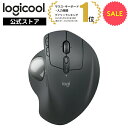
    ロジクールのトラックボールマウス「MX ERGO S」は、楽天市場で105件以上のレビューを集め、平均評価★4.37という数字を叩き出している。口コミを見ると、「もっと早く買えばよかった」という感想が繰り返し出てくる。この一文が、全てを物語っている。

    トラックボールマウスが気になる人へ:選ぶポイントを整理

    通常のマウスとトラックボールの最大の違いは「本体を動かさなくていい」という点だ。親指でボールを転がすだけでカーソルが動く。腕・手首・肩にかかる負担が段違いに減り、狭いデスクでも使える。

    MX ERGO Sが選ばれている理由を3点に絞ると、以下になる。

    • チルト角度調整(0度・20度の2段階):手首の角度を変えられる製品は多くない。長時間作業をする人間にとって、これは地味に重要な機能だ。
    • Bluetooth + USBレシーバー対応、2台切り替え:ボタン一つでPC・Mac間を切り替えられる。複数デバイスを使う人間には当たり前に刺さる仕様だ。
    • バッテリー最大4ヶ月:フル充電で最大4ヶ月。充電忘れで仕事が止まるという事態がほぼ起きない計算になる。

    「エルゴノミクス設計」という言葉は各所で使われているが、要は「体の負担を減らす設計」のことだ。16,910円という価格に対してその恩恵が釣り合うかどうか——口コミがその答えを示している。

    楽天購入者の口コミ・評判まとめ(良かった点)

    楽天市場の105件のレビューから見えてくる評価ポイントをまとめた。

    「肩こり・腱鞘炎が改善した」という声が多い
    1日8時間以上PCを使う仕事をしているユーザーから、腕の疲れが明らかに減ったという報告が多数。体への投資と考えれば1万6千円台は安い、という感想が繰り返し出てくる。整体やマッサージに毎月払っている金額と比べてみると、印象が変わるはずだ。

    「慣れたら元に戻れない」という声
    最初の1〜2週間は操作に慣れが必要という意見は多い。しかし慣れた後の評価は高く、「もう普通のマウスには戻れない」「外出先でノートPCを使うと不便さを痛感する」というコメントが複数確認できる。中毒性という言い方が正確かもしれない。

    チルト角度機能の評価が高い
    角度を変えられる機構は「使って初めてわかる」という意見が多い。手首をほぼ垂直に立てた状態で使えるため、長時間作業の疲労感が変わると報告されている。

    気になる口コミ・デメリットも正直に

    良い点だけ並べて終わりにするのは不誠実なので、ネガティブな口コミも整理する。

    慣れるまでの期間がある
    「最初の数日は思うようにカーソルが動かせずイライラした」という声は珍しくない。普通のマウスとは全く異なる操作感なので、特に細かい作業をする人間には習得コストが発生する。「すぐ使いこなせる」という期待で買うと初日に後悔する可能性がある。

    価格が高い
    16,910円は量販店で売っているワイヤレスマウスの3〜5倍の価格帯だ。「もっと安いトラックボールで試してから買えばよかった」という意見も存在する。ただし、この価格帯に見合う耐久性と機能があるという評価も同数程度ある。

    サイズが大きめ
    手が小さい人には持て余すサイズ感という指摘がある。購入前に店頭で実物を触れる環境があれば確認しておきたい。

    こうしたデメリットを踏まえた上で★4.37が維持されているという事実は、それなりに重い。

    こんな人におすすめ / こんな人には向かない

    おすすめできる人

    • 1日5時間以上PCを使う在宅ワーカー・デスクワーカー
    • 肩こり・腱鞘炎を抱えており、マウス操作が一因と感じている人
    • デスクが狭く、マウスを大きく動かすスペースが取れない人
    • PC・Macなど2台以上のデバイスを切り替えながら使う人

    向かない人

    • FPSなど精密なマウス操作が必要なゲームプレイヤー
    • 「マウスは消耗品」と割り切って安価なものを使い続けたい人
    • 操作に慣れる時間を確保できないほど忙しい時期の人

    コスパは?他の商品と比べてみた

    価格帯で見ると、MX ERGO Sは「ハイエンドトラックボール」の位置付けだ。関連商品として挙げられているパソコンデスク(120〜140cm幅)やモニターアーム(グリーンハウス製・最大32インチ対応)と組み合わせを考えている人間には、デスク環境を本格的に整えるタイミングで一緒に揃える製品として自然な選択肢になる。

    単純に「マウスとして高い」という見方はあるが、以下の角度で考えると印象が変わる。

    • バッテリー最大4ヶ月:電池・充電コストがほぼゼロ
    • 耐久性:ロジクール製品は数年単位での使用報告が多く、年間コストに換算すると安い
    • 体への負担軽減:腱鞘炎の治療費・整体代を考えると、1万6千円台は安い投資になりうる

    「安いマウスを毎年買い替える」か「一度投資して数年使う」か。長期目線でコスパを語るレビューが多いのは、それだけ継続して使っているユーザーが多いということでもある。

    まとめ:購入前に知っておきたいこと

    MX ERGO Sは「普通のマウスを高性能にした製品」ではない。マウスの操作方法そのものを変える製品だ。

    慣れるまでの期間を乗り越えた先に「もっと早く買えばよかった」という感想があるかどうか——楽天105件・★4.37という数字は、その問いに対する一つの回答だ。

    先延ばしにしてきた分だけ、その間も肩と手首は消耗し続けている。それを損失と捉えるなら、今日が一番早い購入日になる。


    楽天市場でMX ERGO Sを確認する(SALEあり)

    ※本記事にはアフィリエイト広告が含まれます。楽天市場の口コミ・レビューを元にまとめています。

    【SALE】ロジクール ワイヤレスマウス トラックボール MX ERGO S 無

    【SALE】ロジクール ワイヤレスマウス トラックボール MX ERGO S 無

    16,910円(税込)

    ★★★★☆ 4.37(105件)

    楽天市場で見る

    ※本記事にはアフィリエイト広告が含まれます。

  • 5,680円で本当に大丈夫?メカニカルキーボードの口コミ・評判まとめ

    「メンブレンに戻れない」という声がある一方で、「どうせ安いやつはすぐ壊れる」と思っていないだろうか。そのまま安物キーボードを使い続けるのか、それとも試してみるのか——5,680円という価格が、その判断を迫ってくる。

    今回調査したのは、楽天で★4.6(85件)の高評価を集めている青軸メカニカルキーボード。一度品切れになり「再販売」に至った経緯も、需要の高さを示している。本記事では楽天購入者のレビューをもとに、この商品の実態を整理する。

    メカニカルキーボードが気になる人へ:選ぶポイントを整理

    キーボード選びで多くの人が迷うのが「軸の種類」だ。青軸・赤軸・茶軸、それぞれで打鍵感と音が大きく異なる。

    青軸の特徴:

    • 押し込んだときの「カチッ」というクリック感がある
    • 打鍵音は比較的大きめ
    • タイピングのリズムが取りやすく、長時間作業でも疲れにくい
    • 「打っている感」を重視する人に向いている

    次に確認すべきは「テンキーの有無」。数字入力が多い業務や表計算では、テンキーがないと作業効率が確実に落ちる。この商品は104キー(フルサイズ・テンキー付き)で、汎用性の高いレイアウトを採用している。

    有線接続はゲームや業務用途での安定性を求める人に向いている。Bluetooth接続で「たまに切れる」という経験をしたなら、有線に戻る価値は十分ある。

    楽天購入者の口コミ・評判まとめ(良かった点)

    楽天での評価は★4.6・85件。格安帯のキーボードとして、これは無視できない数字だ。85人が購入して4.6という評価が出ているという事実だけで、ある程度の信頼性は担保されている。

    レビューから読み取れる好評ポイント:

    • コストパフォーマンスへの満足感:5,680円でメカニカルキーボードの打鍵感を得られるというコスパが評価されている
    • 青軸の打鍵感そのもの:クリック感と音のフィードバックが「タイピングが楽しくなる」体験につながっているという声
    • テンキー付きの使いやすさ:数字入力の多い業務での実用性を評価するレビューが多い
    • 有線接続の安定性:「繋いでそのまま使える」というシンプルさへの評価

    「再販売」という事実も重要だ。一度品切れになった商品が再び市場に出た。前回購入した人がまた欲しい、あるいは買いそびれた人が待ち続けた——そういう需要の積み重ねが「再販売」という形になっている。

    気になる口コミ・デメリットも正直に

    良い面だけ書いて信頼を失うよりも、デメリットを先に出す。青軸メカニカルキーボード全般に共通する注意点だ。

    • 打鍵音が大きい:青軸の構造上、静音性は期待できない。深夜作業・オフィス・家族のいる環境では気を使う必要がある
    • フルサイズのデスク占有スペース:テンキー付きはその分横幅が広い。デスクが狭い環境には向かない
    • 格安帯の個体差リスク:この価格帯の製品全般に言えることだが、初期不良の可能性はゼロではない。届いたら全キー動作確認を最初にやっておくこと
    • デザインのシンプルさ:RGBや見た目の派手さを求める人には物足りなく感じる可能性がある

    ただし、上記を踏まえた上で★4.6という評価が出ている。これは「デメリットより満足感が上回った人が圧倒的多数」ということを意味している。

    こんな人におすすめ / こんな人には向かない

    おすすめできる人:

    • 初めてメカニカルキーボードを試したい人(5,680円ならリスクが低い)
    • テンキーを日常的に使う人(会計・データ入力・表計算など)
    • 有線接続で安定して使いたい人
    • 自宅で打鍵音を気にせず使える環境がある人
    • 「打ってる感」のあるキーボードに変えてみたい人

    向かない人:

    • 静音性が絶対条件の人(赤軸・静音赤軸を選ぶべき)
    • デスクスペースが限られている人(テンキーレスの方が合う)
    • ワイヤレスにこだわる人(有線専用のため)
    • RGBやデザイン性を重視する人

    コスパは?他の商品と比べてみた

    同じ青軸メカニカルキーボードという条件で市場を見ると、国内・海外ブランド品は7,000円〜2万円台が当たり前だ。この商品は5,680円。仮に1年間毎日使えば、1日あたり約15円のコストになる。

    楽天で人気の周辺機器——7in1 USBハブやSDカードリーダーなど——と比べると、キーボードは「毎日8時間以上触れるデバイス」という点が根本的に違う。その選択に5,680円をかけることの費用対効果は、他の周辺機器より高い可能性がある。

    「もっと安いメンブレンキーボードでいい」という選択肢もある。ただ、毎日の打鍵ストレスを1年・2年積み重ねたコストを計算に入れると、答えが変わってくることがある。買わないことで失っているのは「快適なタイピング環境」だけではなく、「その時間に生まれたはずの集中力と作業効率」でもある。

    まとめ:購入前に知っておきたいこと

    結論を3点に絞る。

    1. ★4.6・85件という評価は、この価格帯では信頼に値する実績。85人が実際に使って出した数字だ
    2. 青軸の打鍵感とテンキー付きのフルサイズ構成は、仕事・趣味どちらにも対応できる汎用性がある
    3. デメリットは「音の大きさ」と「サイズ」。この2点が許容できるなら、買わない理由は薄い

    一度品切れになって「再販売」された商品が、また★4.6を維持している。その事実が、この商品の品質を静かに証明している。

    ▶ 楽天市場で最新価格・在庫を確認する

    ※本記事にはアフィリエイト広告が含まれます。楽天市場の口コミ・レビューを元にまとめています。

    【再販売】メカニカル キーボード 青軸 有線 テンキー付き USB 104キー

    【再販売】メカニカル キーボード 青軸 有線 テンキー付き USB 104キー

    5,680円(税込)

    ★★★★★ 4.6(85件)

    楽天市場で見る

    ※本記事にはアフィリエイト広告が含まれます。

  • USBハブ選びで後悔したくない人へ:楽天1位10冠モデルの口コミ・評判を徹底検証【2026年最新】

    ノートPCのUSB-Cポートが1つか2つしかない——そういう設計のマシンを使っているなら、「あれ、ポートが足りない」という場面は避けられない。外付けモニター、マウス、キーボード、スマホの充電。全部同時にやろうとした瞬間、何かを抜かなければならなくなる。

    その「諦める」という時間とストレスが積み重なると、1日で数分、1ヶ月で数時間分の損失になる。USBハブ1本で解決できる話なのに、「どれを買えばいいかわからない」まま放置している人は意外と多い。

    今回は、楽天市場で1位・10冠という実績を持つ「USB Type-C ハブ 7in1」について、1,303件を超える購入者の口コミ・評判をもとに整理していく。

    USBハブが気になる人へ:選ぶポイントを整理

    まず、USBハブ選びで失敗しないために確認すべき3点を整理しておく。

    ① ポートの種類と数
    「7in1」とは、1台のハブで7種類の接続に対応するという意味だ。HDMI、USB-A複数口、USB-C(データ転送)、SDカードスロット、microSDスロット、有線LANなどが一体化されている。購入前に「自分が何を繋ぐか」をリストアップしないと、「あのポートがなかった」という後悔に直結する。

    ② HDMI出力の解像度
    外付けモニターを4K解像度で使う場合、HDMI 4K対応かどうかは必ずチェックしたい。ただし、PC本体の映像出力性能や接続ケーブルの品質によっても上限が変わる点は頭に入れておくこと。

    ③ PD充電への対応
    充電しながら他のポートを使えるかどうかも重要だ。バッテリー残量が気になる場面での作業では、PD充電対応の有無が使い勝手に直結する。

    楽天購入者の口コミ・評判まとめ(良かった点)

    楽天市場で1,303件超のレビューを集め、★4.46という評価を維持している。1,000件を超えるレビュー数でこの水準を保つのは、並みの製品にはできないことだ。件数が多いほど「サクラ」や一時的な品質ブレが希釈されやすく、評価の信頼性の根拠になる。

    口コミの傾向を整理すると、次のような評価が多い。

    • 7ポートが揃って作業環境が一変した:「これ1本でケーブル周りがまとまった」という声は定番の高評価ポイント。モニター・マウス・キーボード・充電を同時に使える状態になって初めて、ハブの価値を実感するユーザーが多い。
    • 主要ノートPCとの相性が良い:MacBook、Surface、Chromebookなど、USB-Cを搭載した主流機種での動作報告が多い。
    • コンパクトで持ち運びやすい:カフェや出張先で使うユーザーからの評価が高い。ポーチにそのまま入るサイズ感は実用的だ。
    • 3,980円でこの機能量:HDMI 4K・7ポート・PD充電対応がこの価格に収まっている点が「コスパが良い」という評価に集約されている。

    気になる口コミ・デメリットも正直に

    良い面だけ書いても判断材料にならない。購入前に把握しておくべき点も整理する。

    • 長時間使用時の発熱:7ポートをフル稼働させると本体が温まるケースがある。これはUSBハブ全般に共通する傾向だが、密閉環境での長時間使用は避けた方が安全だ。
    • PD充電の出力低下:他のポートを使いながら充電すると、充電速度が落ちる場合がある。100W超の高速充電を最優先にしたい用途には制約が出る。
    • まれな接続不安定:一部のPCやドライバー環境でHDMI出力が不安定になるケースの報告がある。購入後は全ポートの動作を早めに確認することを勧める。

    これらの問題点は同価格帯の競合製品でも同様に見られる。3,980円という価格帯に求める水準として考えれば、許容範囲内と判断するユーザーが多い理由も納得できる。

    こんな人におすすめ / こんな人には向かない

    おすすめできる人:

    • MacBookやUSB-C搭載ノートPCのポート不足に日々悩んでいる
    • 在宅ワーク・テレワークで外付けモニターを接続している
    • カフェや出張先での作業が多く、軽量なハブを探している
    • 3,000〜4,000円台でHDMI 4K対応・7ポートを揃えたい

    向かない人:

    • 100W以上の高速PD充電を最優先にしたい
    • 長時間フル稼働で発熱ゼロを求める
    • USB-A端子のみの旧世代PCを使っている(接続自体が不可)

    コスパは?他の商品と比べてみた

    同カテゴリの製品を価格帯で整理するとこうなる。

    • 2,000円以下:4〜5ポート止まり、HDMI非対応か1080pのみが多い
    • 3,000〜5,000円:7in1〜8in1・HDMI 4K対応が主流。今回のモデルはここに位置する
    • 8,000円以上:Thunderbolt対応・デュアルHDMI・10Gbpsデータ転送などプロ向け仕様

    楽天市場で比較対象として並ぶ6in1や他メーカーの7in1と見比べると、レビュー件数1,300超・★4.46という数字は明確な差別化になっている。件数が多いほど「良い口コミしか出ていない」状況になりにくく、評価の信頼性が上がる。

    加えて、7月15日は全品ポイント8倍のキャンペーン対象日だ。3,980円の購入で通常より多くポイントが還元される。同じ商品を同じ価格で買うなら、還元率が高い日を選ぶのが合理的な判断だ。

    まとめ:購入前に知っておきたいこと

    USB-Cポートのみのノートが増え続けている以上、USBハブは「あると便利」ではなく「ないと詰まる」ツールになりつつある。ポート不足を放置しているうちに、積み上がる時間コストとストレスは小さくない。

    このモデルは3,980円・7ポート・HDMI 4K対応・楽天1位10冠・★4.46(1,303件)という数字が揃っている。発熱やPD充電の速度低下といった弱点もあるが、同価格帯の競合と比べて特別に目立つ問題ではない。

    「コスパ重視で選びたい」という基準でも候補に入るし、「実績のある製品を選びたい」という基準でも候補に入る。1,300件超が積み上がった評価は、それだけの人が実際に使って判断した結果だ。今日はポイント8倍の還元まで付いてくる。

    【楽天市場で確認する】7/15限定ポイント8倍|USB Type-C ハブ 7in1 ▶

    ※本記事にはアフィリエイト広告が含まれます。楽天市場の口コミ・レビューを元にまとめています。

    【7/15 全品ポイント8倍】【楽天1位 10冠】USB Type-C ハブ 7

    【7/15 全品ポイント8倍】【楽天1位 10冠】USB Type-C ハブ 7

    3,980円(税込)

    ★★★★☆ 4.46(1303件)

    楽天市場で見る

    ※本記事にはアフィリエイト広告が含まれます。

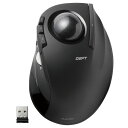
  • エレコム トラックボールマウスの口コミ・評判まとめ!人差し指タイプは肩こり・腱鞘炎対策に本当に使えるのか【2026年最新】

    「マウスを動かすたびに肩が張る」「デスクが狭くてまともに操作できない」――そういう不満を抱えながら、なんとなく普通のマウスを使い続けていないか。

    その選択のコストは、じわじわとかかっている。蓄積した肩こり、腱鞘炎リスク、作業効率の低下。気づいたときには慢性化していた、という話は珍しくない。

    エレコムの人差し指操作トラックボールマウス(8ボタン・チルトホイール・34mm玉)は、楽天市場で84件のレビューを集め、★4.1の評価を維持している商品だ。価格は6,860円。この記事では、その実態を口コミ情報をもとに整理する。

    トラックボールマウスが気になる人へ:選ぶポイントを整理

    トラックボールマウスは大きく「親指操作型」と「人差し指(中指)操作型」に分かれる。このエレコムのモデルは人差し指操作型。ボールが本体上部に配置され、人差し指や中指でボールを転がして操作する。

    選ぶ際に意識すべき3点を挙げる。

    • ボールサイズ(34mm):人差し指型として標準的。手が大きい人には小さく感じるケースがある。
    • 8ボタン:ブラウザの進む・戻るに加え、ショートカット割り当てが可能。操作効率に直結する。
    • チルトホイール:縦だけでなく横スクロールができる。スプレッドシートや横長UIを扱う作業で地味に効いてくる。

    普通のマウスとの最大の違いは「本体を動かさなくていい」点だ。狭いデスクでも設置したまま精密な操作ができる。マウスパッドも不要になる。これだけで机の使い方が変わる。

    楽天購入者の口コミ・評判まとめ(良かった点)

    楽天市場の84件レビューで★4.1という数字が示すのは、「大半の購入者が満足している」という事実だ。高評価レビューに共通するポイントを整理する。

    肩・腕の疲れが減った
    指先だけで操作するため、腕全体を動かさなくていい。長時間PC作業をする人ほど、この差は時間とともに大きくなる。「肩こりが楽になった」「腱鞘炎の症状が和らいだ」という声は複数見られる。数週間単位で体の変化を実感したというレビューが目立つ。

    8ボタンの実用性が高い
    専用ドライバ(エレコム マウスアシスタント)でボタンに任意の機能を割り当てられる。コピー、ペースト、ウィンドウ切り替えなどをマウスで完結できるため、キーボードとの行き来が減る。「作業スピードが上がった」という評価も複数確認できる。

    チルトホイールが想定以上に便利
    「なくてもいいかな」と思いながら使い始めると、横スクロールの利便性に気づく。エクセルや横長ページを頻繁に使う環境では特に効果的だという評価が目立つ。

    省スペース運用が快適
    マウスを動かすスペースが不要になる。狭いデスクが広く使えるようになったという声は、購入理由としてもよく挙げられている。

    気になる口コミ・デメリットも正直に

    ★4.1は高評価だが、全員が手放しで褒めているわけではない。正直に欠点も整理する。

    慣れるまでのストレスは覚悟が必要
    普通のマウスとは操作感がまったく異なる。購入直後の1〜2週間は精度が落ち、「失敗した」と感じる人もいる。ただし、低評価レビューの多くはこの慣れ期間の手前で判断しているケースが多い。2週間は使い続けると決めてから買うべき商品だ。

    34mmボールは人によって小さく感じる
    手が大きい人からは「もう少し大きいボールの方が操作しやすい」という声がある。エレコムの同系統には52mmボールの上位モデルも存在するため、手の大きさが気になる場合は比較検討が必要だ。

    ボールの定期的な清掃が必要
    内部にホコリや皮脂汚れが蓄積すると、ボールの動きが渋くなる。取り外してクリーニングする手間は普通のマウスにはない作業だ。週1〜2回程度という人が多く、「慣れれば大した手間ではない」という意見と「面倒」という意見が分かれる。

    6,860円は「試しに」とは言えない価格
    トラックボール自体が自分に合うかどうかわからない状態でこの価格を出すのは、正直ハードルがある。だからこそ、購入前に家電量販店などで実機を触れる機会があれば活用したい。

    こんな人におすすめ / こんな人には向かない

    おすすめできる人

    • 長時間のPC作業で肩・腕・手首の疲れを慢性的に感じている人
    • デスクが狭くマウス操作スペースの確保に困っている人
    • ショートカット操作をマウスに集約して作業を効率化したい人
    • 腱鞘炎の予防・対策として入力デバイスを根本から見直したい人

    向かない人

    • 細かいグラフィック・写真レタッチ作業が多い人(慣れに時間がかかる)
    • 手が大きく、34mmのボールでは物足りないと感じそうな人
    • マウスを複数PC間で頻繁に持ち替える運用をしている人

    コスパは?他の商品と比べてみた

    6,860円というポジションを整理する。トラックボールマウスの市場は大きく3層に分かれる。

    • エントリー(〜4,000円):機能が絞られ、ボタン数が少ない
    • ミドル(4,000〜8,000円):このエレコムのモデルが該当。8ボタン・チルトホイールなど実用機能が揃う
    • ハイエンド(10,000円〜):ロジクール MX ERGOなど。精度・耐久性・接続性など全方位で上位

    このモデルは「機能の網羅性でいえばミドル帯の中で充実している」という評価が妥当だ。専用ドライバが無料提供されており、ボタンカスタマイズに追加費用はかからない。エレコムが日本メーカーであることによるサポートの安心感も、国内ユーザーには地味に大きい。

    「予算を上げてでも長く使いたい」という場合は、ロジクールのM575Sとの比較も選択肢に入れてよい。ただし機能面の差を踏まえると、このエレコムモデルのコスパが特別悪いわけではない。

    まとめ:購入前に知っておきたいこと

    エレコム 人差し指トラックボールマウス(8ボタン・34mm)を一言で言えば、「長時間PC作業の身体的負担を減らす手段として、現実的に選べる一台」だ。

    楽天で84件のレビューが集まり★4.1を維持しているという事実は、一定の信頼性の根拠になる。慣れ期間を乗り越えた人の多くが、この製品を肯定的に評価している。

    問題は「慣れるまでの2週間を乗り越えられるか」だけだ。それさえクリアすれば、肩や腕の疲れ方は変わる可能性が高い。買わないまま今の状態を続けることのコストを、一度計算してみてほしい。蓄積する疲労や、最悪の場合の通院コストと比べれば、6,860円の見え方は変わるはずだ。

    ▶ 楽天市場でエレコム トラックボールマウスの最新価格・全レビューを確認する

    ※本記事にはアフィリエイト広告が含まれます。楽天市場の口コミ・レビューを元にまとめています。

    エレコム トラックボールマウス 8ボタン 人差し指 チルトホイール 34mm 玉

    エレコム トラックボールマウス 8ボタン 人差し指 チルトホイール 34mm 玉

    6,860円(税込)

    ★★★★☆ 4.1(84件)

    楽天市場で見る

    ※本記事にはアフィリエイト広告が含まれます。