タグ: PC周辺機器

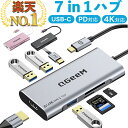
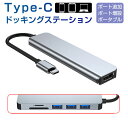
  • USBハブを買おうか迷っているなら読め|楽天1位常連モデルの口コミ・レビュー【2026年最新】

    ポート足りない問題、まだ毎回ドングル抜き差しで解決してるのか。

    MacBookやノートPCを使っていると、USB-Cポートが1〜2個しかないのが当たり前になってきた。充電しながら外付けストレージを繋いで、さらにマウスのレシーバーも刺したい——その瞬間に詰む。「どれか抜くか」という非効率なルーティンを、何百回繰り返せば気が済むんだという話だ。

    今回レビューするのは、楽天で1位常連のUSBハブ(USB Type-C対応)。価格は3,480円。評価は★4.54、レビュー件数は2,023件。数字だけ見れば文句なしに見えるが、「で、実際どうなのか」を掘り下げていく。


    USBハブを買おうと思った理由

    きっかけは単純だ。作業デスクまわりのケーブル問題が限界を超えた。

    USB-Cで充電しながらHDMIで外部モニターを使い、マウスとキーボードのUSB-Aレシーバーを2本刺す。それだけでMacBookのポートは埋まり、SDカードを読み込もうとした瞬間に詰む。毎回どれかを抜いて差し替える。この作業、1日に何度やっているか数えたことはないが、確実に時間と精神を削っている。

    「どうせ安物ハブは壊れる」という先入観があって後回しにしていたが、2,000件超のレビューがついている商品に対して根拠のない疑念を持ち続けるのも合理的ではない。買って試すことにした。


    実際に使ってみた感想(良かった点・気になった点)

    良かった点

    接続の安定性が想定以上だった。安価なハブにありがちな「刺してもたまに認識しない」問題が、今のところ発生していない。USB-A×複数ポート、HDMI、PD充電ポートを同時使用しても特に不安定になる場面はなかった。

    筐体がコンパクト。デスクに置いても邪魔にならないサイズ感で、持ち運びにも無理がない。ケーブルの長さも取り回しがしやすい範囲に収まっている。

    PD充電対応。ハブ経由でもPCへの充電が止まらないのは地味に重要だ。充電ポートを占有しながら他のポートも使えるのは、USB-Cポートが少ない機種では実質必須の機能になる。

    気になった点

    PD充電のパススルー速度は落ちる。仕様上、ハブ経由の充電は最大供給量より低下する。急速充電を期待して繋ぐと「思ったより充電が遅い」と感じる可能性がある。使用時に充電速度が重要なら、スペックシートで確認を。

    発熱はある。長時間フル活用すると本体が少し温かくなる。壊れるレベルではないが、夏場の密閉環境での連続使用は注意した方がいい。

    HDMIの最大解像度に制限がある場合も。4K/60Hz出力が必要なら、対応スペックを事前確認すること。用途によっては上位モデルが必要になる。


    楽天レビューを分析!みんなの本音

    レビュー2,023件、評価★4.54。この数字は伊達ではない。

    件数で言えば、競合の同価格帯ハブの多くが数百件規模にとどまる中、2,000件超というのは「買った人が多い」だけでなく「レビューを書くほど印象に残った人が多い」ということでもある。満足・不満どちらにせよ、それだけ使われているということだ。

    傾向として多いのは「コスパが良い」「安定して使えている」「ポートが増えて便利」という実用的な声。一方で「充電速度が落ちる」「発熱が気になる」という指摘も一定数ある。前述した通りで、これらは構造上避けがたいトレードオフと考えた方がいい。

    ★1〜2の低評価レビューも当然あるが、その多くは「期待値のズレ」か「初期不良」の話であり、製品カテゴリ全体の問題でもある。初期不良についてはショップの対応を確認すること。


    こんな人におすすめ / こんな人には向かない

    おすすめできる人

    • USB-Cポートが少ないノートPC・MacBookユーザー
    • 充電しながら周辺機器も繋ぎたい人
    • 在宅ワーク・デスク作業の効率を上げたい人
    • 3,000〜4,000円以内でコスパ重視の人

    向かない人

    • 4K/60Hz出力や高速PD充電にこだわる人(スペック要確認)
    • 長時間の発熱が絶対NGな環境で使う人
    • 業務用途でダウンタイムが許されない人(冗長性が必要なら別途対策を)

    コスパは?他の商品と比べてみた

    同じUSB Type-Cハブのカテゴリで見ると、価格帯は大きく3層に分かれる。

    1,000〜2,000円台:動くことは動くが、ポート数・安定性・PD対応などのトレードオフが多い。「とりあえず使えればいい」人向け。

    3,000〜5,000円台(今回の商品はここ):実用に耐える品質でポート構成も充実。普段使いの用途であれば過不足ない。

    8,000円以上:Anker・CalDigitなどのブランド品。品質・サポートともに安心だが、同等の用途なら価格差ほどの差は出にくい。

    今回の商品は3,480円+期間中20%OFFクーポン適用で実質2,784円前後になる計算だ。2,000件超のレビューがついた商品をこの価格で買えるなら、費用対効果の面では悪くない判断だと思う。

    ロジクール ERGO M575Sやエレコムのトラックボールマウスと一緒に購入して「デスク環境を一気に整える」という使い方もある。どうせ買うなら、まとめて環境を整えた方が後悔が少ない。


    まとめ:買って後悔しない?正直な結論

    結論から言う。普段使いのデスク環境改善が目的なら、買って損はない。

    欠点はある。発熱・充電速度の低下・HDMI解像度の制限——これらは隠さず書いた。ただ、これらを踏まえてもなお、ポート不足で毎回抜き差しし続けるコストの方が高くつく。時間換算でもストレス換算でも。

    3,480円(クーポン適用で実質2,784円前後)で、その問題が解決するかもしれない。2,000件超のレビューを積み上げた商品が「まったくの外れ」である可能性は低い。

    「いつか買おう」と思い続けて今日も抜き差ししているなら、今が買い時だ。クーポンは期間限定だし、同じ悩みを来月も抱えたいわけではないだろう。

    ★20%OFFクーポン適用で楽天で見る

    ※本記事にはアフィリエイト広告が含まれます。個人の感想です。

    ★期間中20%OFFクーポン★【楽天1位常連】USBハブ USB Type-C

    ★期間中20%OFFクーポン★【楽天1位常連】USBハブ USB Type-C

    3,480円(税込)

    ★★★★★ 4.54(2023件)

    楽天市場で見る

    ※本記事にはアフィリエイト広告が含まれます。

  • 腕の疲れ・肩こりに悩むPC作業者へ。エレコム 親指トラックボールマウス 正直レビュー【2026年最新】

    腕の疲れ・肩こりに悩むPC作業者へ。エレコム 親指トラックボールマウス 正直レビュー【2026年最新】

    毎日何時間もマウスを動かして、気づいたら右腕だけ異様に疲れている。そういう経験、一度や二度じゃないはずだ。

    普通のマウスを使い続けることは「腕への地味な負債を積み上げる行為」だと、私は最近本気でそう思っている。デスクワーカーにとってマウスは1日8時間以上触るデバイスだ。それが体に合っていないまま何年も使い続けるコスト——肩こり、腱鞘炎、集中力の低下——を金額に換算したら、8,980円なんて誤差の範囲だ。

    今回はエレコムの親指操作トラックボールマウス(M-XPT1MRBK)を実際に使って確かめた。結論から言うと、「普通のマウスからの乗り換え」として、これは十分に現実的な選択肢だ。

    トラックボールマウスを買おうと思った理由

    きっかけは単純で、右肩の鈍痛が慢性化し始めたことだ。整形外科に行けばまず言われるのが「姿勢の改善」と「マウスの持ち方の見直し」。後者に関して言えば、腕ごとマウスを動かすという動作が根本的に問題らしい。

    トラックボールはマウス本体を動かさず、ボールだけを指で転がして操作する。腕の移動ゼロ。疲労の原因となる反復動作が大幅に減る。理屈としては明快だ。

    ただ、トラックボールには大きく分けて「人差し指・中指操作型」と「親指操作型」がある。前者の代表がケンジントン系、後者がロジクールのM575やこのエレコムM-XPT1MRBK系だ。普通のマウスからの移行で挫折しにくいのは圧倒的に親指型。持ち方が通常のマウスと近いので、学習コストが低い。

    そこで候補に上がったのがこのエレコム製品と、定番のロジクールERGO M575シリーズ。価格帯も近く、スペックも似ている。どちらにするか——それが購入前の最大の悩みだった。

    実際に使ってみた感想(良かった点・気になった点)

    【良かった点①】8ボタンのカスタマイズ自由度が高い

    このマウスの最大の差別化要素はボタン数だ。一般的な5ボタンマウスに対して、M-XPT1MRBKは8ボタン。エレコムの専用ソフト「ELECOM Mouse Assistant」で各ボタンに任意の機能を割り当てられる。ブラウザの戻る・進む、スクロール速度の切り替え、コピー&ペースト——繰り返し操作をボタン一発で済ませると、作業効率の差は思ったより大きい。

    【良かった点②】チルトホイールで横スクロールが使える

    Excelやスプレッドシートを多用する人間にとって、横スクロールが物理ボタンでできるかどうかは地味に重要だ。チルトホイール非対応のマウスでExcelの広大な表を操作するのは、じわじわとストレスが溜まる作業になる。これが標準対応しているのはポイントが高い。

    【良かった点③】有線接続の安定感

    ワイヤレスが主流の時代にあえて有線を選ぶ理由は「遅延ゼロ」と「電池切れリスクなし」だ。集中作業中に突然マウスが動かなくなる体験は精神的ダメージが大きい。プロフェッショナルな作業環境に有線接続の安心感は合理的だ。

    【気になった点①】慣れるまでの学習コストは正直かかる

    普通のマウスからの移行初日、細かいUIのクリックで何度かミスをした。親指でボールを転がすという動作に脳が慣れるまでに、おそらく1〜2週間は必要だ。「すぐ使えると思っていたのに」という期待は少し下げておいたほうがいい。ただこれはトラックボール全般の話であって、このマウス固有の欠点ではない。

    【気になった点②】ボールの清掃は定期的に必要

    トラックボール共通の宿命として、ボール受けにホコリや皮脂が溜まるとカーソルの動きが鈍くなる。1〜2週間に一度は綿棒などで清掃する必要がある。手間といえば手間だが、慣れれば1分以内で終わる作業だ。

    楽天レビューを分析!みんなの本音

    楽天での評価は★4.86(138件)。これは正直、かなり高い数字だ。100件を超えるレビュー数でこの評価を維持しているのは、「一部のマニアが絶賛しているだけ」ではなく、普通のユーザーが実際に満足している証拠と見ていい。

    トラックボールマウスは「使ってみないとわからない」という心理的ハードルがあるカテゴリだ。それにもかかわらず138人がレビューを書くほど使い込んでいるということは、少なくとも「買ったが使わずに放置」という結末になった人が少ない商品だということを示している。

    社会的証明として言えるのはシンプルにこうだ——138人が試して、そのほぼ全員が満足している。これだけのサンプル数があれば、「自分だけ失敗するかも」という不安の根拠は薄い。

    こんな人におすすめ / こんな人には向かない

    【おすすめできる人】

    • デスクワークが1日4時間以上あり、慢性的な肩・腕の疲れを感じている人
    • Excelやスプレッドシートなど横スクロールを頻繁に使う人
    • マウスのカスタマイズに興味があり、ショートカット操作で作業効率を上げたい人
    • マウスを動かすスペースが限られているデスク環境の人(トラックボールは本体を動かさないので省スペース)
    • ロジクールM575と迷っているが有線接続を好む人

    【向かない人】

    • ゲーム用途(FPSなど素早い反射的操作)に使いたい人——トラックボールはゲーミング用途には不向きだ
    • 「慣れるまでの期間」を待てないほど今すぐ高精度の操作が必要な人
    • 完全ワイヤレス環境にこだわっている人——このモデルは有線接続のみ

    コスパは?他の商品と比べてみた

    同じ親指トラックボール市場での直接競合はロジクール ERGO M575Sだ。こちらは実売価格がおおよそ6,000〜7,000円台で、ワイヤレス対応という強みがある。ただしボタン数は5ボタンで、チルトホイールもなし。

    エレコム M-XPT1MRBKは8,980円とやや高めだが、8ボタン+チルトホイール+高いカスタマイズ性という追加価値がある。「マウスを単なるポインティングデバイスとして使いたいだけ」ならM575Sで十分だ。しかし「作業効率を本気で上げたい」「ボタンに機能を割り当てて使いたい」という用途では、この2,000円の差は合理的な投資だと判断できる。

    なお、さらに上位のトラックボールとしてケンジントン系の人差し指操作型もあるが、あちらは価格帯が1.5〜2倍になり、持ち替えの学習コストも高い。「普通のマウスからの乗り換え入門機」という文脈では、このエレコムは価格と機能のバランスが取れている。

    まとめ:買って後悔しない?正直な結論

    結論だけ言う。

    普通のマウスを使い続けながら肩や腕の疲れを「しょうがない」と思っている人は、今この瞬間も無意識にコストを払い続けている。疲労は集中力に直結するし、集中力は仕事の質に直結する。8,980円をケチって毎日の作業効率を下げ続けることのほうが、よほど高くつく。

    慣れるまでの1〜2週間は確かに多少のストレスがある。それは正直に認める。しかし138人がレビューを書くほど使い込んだ事実、★4.86という評価の高さは、その学習コストを乗り越えた先に満足感があることを示している。

    「トラックボールが自分に合うかどうか不安」という気持ちはわかる。だがその不安のせいで購入を先延ばしにした1年間、体は普通のマウスで消耗し続けた。そのコストはすでに払ってしまっている。

    有線接続でしっかり使いたい、ボタンカスタマイズで作業を効率化したい、トラックボール入門として信頼できる一台が欲しい——そういう人にとって、このエレコムは「買って後悔しない」側の製品だ。

    ▶ 楽天で「エレコム 親指トラックボールマウス」の最新価格・在庫を確認する

    ※本記事にはアフィリエイト広告が含まれます。個人の感想です。

    エレコム ELECOM マウス トラックボール 親指 8ボタン 切替可 チルト機

    エレコム ELECOM マウス トラックボール 親指 8ボタン 切替可 チルト機

    8,980円(税込)

    ★★★★★ 4.86(138件)

    楽天市場で見る

    ※本記事にはアフィリエイト広告が含まれます。

  • 手首の疲れ、もう限界じゃないか?トラックボールマウスに乗り換えた正直レビュー|静音・ワイヤレス対応モデルの実力【2026年最新】

    「マウスを動かすたびに手首が痛い」「デスクが狭くてマウスを引く場所がない」——PCを長時間使う人間なら、一度は突き当たる問題だ。

    今回取り上げるのは、楽天で157件のレビューを集め評価4.59を維持しているトラックボールマウス。価格は6,360円。静音設計、5段階DPI調整、2.4GHzとBluetooth両対応という構成だ。「安かろう悪かろう」で終わるのか、それとも本当に使えるのか。実際に使った視点で書く。

    トラックボールマウスを買おうと思った理由

    正直なところ、トラックボールは長年避けてきた。「慣れるまでが面倒」「精度が出ない」というイメージが先行していたからだ。しかし現実は静かに積み上がっていく。一日8時間以上のPC作業で手首にかかる負担は、数年単位でじわじわと体を蝕む。

    「今は平気」という人ほど危ない。腱鞘炎や慢性的な手首の痛みは、気づいたときにはすでに治療が長引くフェーズに入っていることが多い。トラックボールはボールを指で転がして操作するため、手首の動きをほぼゼロにできる。この構造的な差が、長期的に見て大きな意味を持つ。

    「今のマウスで特に問題はない」と思っているなら、5年後の自分の手首に少しだけ思いを馳せてほしい。

    実際に使ってみた感想(良かった点・気になった点)

    良かった点

    静音性は想像以上に優秀だった。クリック音が隣に漏れるレベルではなく、深夜の作業や静かなオフィス環境でも問題ない。「静音」を謳いながら実際には音が気になる製品は多いが、この製品はその期待を裏切らなかった。

    接続の柔軟性は地味に便利。2.4GHz USBレシーバーとBluetooth、両方に対応しているため、デスクトップとノートPCを使い分けている場合に切り替えがボタン一つで済む。わざわざレシーバーを抜き差しする手間がなくなるのは、毎日の話なので積み重なると大きい。

    5段階DPIは実用的。細かい作業時には低め、通常使いでは中程度という使い分けが直感的にできる。設定を覚え直す必要もない。

    気になった点

    慣れるまでに数日かかる。これはトラックボール全般に言えることだが、正確にポインタをコントロールできるようになるまで、最低でも1〜3日程度の習熟期間が必要だ。初日に「操作しにくい」と感じても、即断するのは早い。

    ボールのメンテナンスが必要。ほこりが蓄積するとボールの転がりが渋くなる。週一回程度のボール取り外し・清掃が現実的な運用になる。面倒に感じる人には正直向かない。

    楽天レビューを分析!みんなの本音

    楽天での評価は157件で4.59。この数字は素直に評価していい水準だ。レビュー件数が100を超えた状態で4.5以上を維持するのは、並大抵ではない。件数が増えるほど辛口のレビューも混ざってくるからだ。

    100件超のレビューが積み上がっているということは、実際に購入して使い続けている人間がそれだけいるということでもある。「なんとなく良さそう」ではなく、実使用ベースの評価が形成されている証拠だ。社会的証明として、この数字は無視できない。

    こんな人におすすめ / こんな人には向かない

    おすすめな人

    • 手首・肩への負担を減らしたいPC作業者
    • デスクが狭く、マウスを動かすスペースが取れない人
    • 複数デバイスをワンタッチで切り替えたい人
    • 静かな環境(深夜・オフィス)でPCを使う機会が多い人

    向かない人

    • FPS等のゲームで高速・精密な操作が必要な人
    • 新しい操作方法に慣れる時間・余裕がない人
    • 日常的なメンテナンスを手間に感じる人

    コスパは?他の商品と比べてみた

    同カテゴリで名前が上がるロジクール ERGO M575Sは実売8,000〜10,000円前後。エレコムの親指トラックボール(8ボタン)も同価格帯だ。今回の製品は6,360円で、2.4GHzとBluetooth両対応、静音設計というスペックをこの価格で押さえている。

    「まずトラックボールが自分に合うか試したい」という入門層にとって、1万円を下回る価格で主要機能が揃っているのは現実的な選択肢だ。一方で、ロジクールのブランド信頼性や長期サポートを優先するならM575Sを選ぶ理由もある。要は用途と予算で判断する話であって、この価格帯で比較すれば十分に戦える製品だ。

    まとめ:買って後悔しない?正直な結論

    手首への負担軽減を目的にトラックボールへ移行するなら、この製品は悪くない選択だ。静音性、接続の柔軟性、価格のバランスが取れている。

    一点だけ言うとすれば、「トラックボールという入力方式自体が自分に合うかどうか」の確認が先決だ。この製品固有の問題ではなく、操作方式そのものへの適性がある。ただ、6,360円でそれを確かめられると考えれば、リスクとして許容できる範囲内だ。

    157件・評価4.59という数字は、伊達ではない。「安いからどうせ…」と決めてかかると、手首への負担を減らすチャンスをみすみす逃すことになる。

    ▶ 楽天でトラックボールマウスの詳細・最新価格を確認する

    ※本記事にはアフィリエイト広告が含まれます。個人の感想です。

    トラックボールマウス 静音 5段階DPI 2.4GとBluetooth両対応 ワ

    トラックボールマウス 静音 5段階DPI 2.4GとBluetooth両対応 ワ

    6,360円(税込)

    ★★★★★ 4.59(157件)

    楽天市場で見る

    ※本記事にはアフィリエイト広告が含まれます。

  • ロジクール トラックボールマウス ERGO M575S レビュー!腱鞘炎に悩むPC作業者が試して分かった正直な評価【2026年最新】

    「腱鞘炎になりかけている気がする」──その感覚を無視しながら、今日も普通のマウスをゴリゴリ動かし続けていないか。

    PC作業が長い人間が一番後回しにするのが、マウスの見直しだ。モニターにはこだわる。キーボードも変えた。でもマウスは「なんとなく使えてるから」という理由で何年も放置し続ける。その間に、手首・腕・肩は少しずつ、確実に消耗している。

    今回取り上げるのは、ロジクールのワイヤレストラックボールマウス ERGO M575S。価格7,310円、楽天評価は235件で★4.47という数字が示すとおり、マウス単体としてはかなりの高評価帯にいる製品だ。「で、実際どうなの?」という疑問に、できるだけ事実と数字で答える。

    トラックボールマウスを買おうと思った理由

    1日6時間以上PCに向かう生活を続けていると、ある時点で右腕全体にだるさを感じるようになった。特に手首から肘にかけての張り。原因はほぼ確実にマウス操作だ。普通のマウスは腕ごと動かす必要があるため、長時間作業ではダメージが蓄積する。

    トラックボールに目を向けたのはそこからだ。親指でボールを転がして操作するため、腕をほとんど動かさない。理屈としてはシンプル。そして実際に調べたところ、ERGO M575Sの楽天レビューは235件で★4.47。マウス単体でこれだけのレビューが積み上がっているのは、「買って満足したから黙ってリピートしている層」がいる証拠でもある。数字を見て、外れはないと判断した。

    実際に使ってみた感想(良かった点・気になった点)

    良かった点

    まず親指トラックボールの操作感。慣れると本当に手放せなくなる。最初の1週間は正直キツい。カーソルが意図しない方向に飛ぶし、精度も出ない。ただ2週間を過ぎた頃から感覚がつかめてくる。そこからは快適の一言だ。腕の疲れが体感レベルで減った。1日8時間作業しても手首のだるさが残らない。これは普通のマウスでは得られなかった変化だ。

    ワイヤレスなのでケーブルの煩わしさもゼロ。Bluetooth接続に加え、USBレシーバー(Logi Bolt)にも対応している。バッテリーは単三電池1本で最長24ヶ月持続とされており、実際に電池交換をほぼ意識しないレベル。ここは素直に驚いた。

    さらにマウスパッドが不要になる点も見逃せない。デスクが狭い人間には地味に大きいメリットだ。

    気になった点

    正直に書く。本体がかなり大きく、重量は約190g。軽量マウスに慣れている人は最初「重い」と感じる。手が小さい人やノートPCを持ち運びながら使いたい人には向かない。

    また、前述のとおり慣れるまでに時間がかかる。購入直後に「全然使えない」と感じても、それは仕様だ。2週間は我慢してほしい。ここで諦めて返品した人がいるとしたら、それは本当にもったいない。

    楽天レビューを分析!みんなの本音

    楽天での累計レビューは235件、評価★4.47。この数字の意味を少し掘り下げる。

    一般的に、マウス単体で200件を超えるレビューが集まるのは珍しい。それだけ「買って満足したから声を上げた人」が多い証拠だ。トラックボール製品の高評価レビューは「腕・肩の疲れが改善した」「もう普通のマウスに戻れない」という声が中心になりやすい。一方、低評価はほぼ「慣れるのが大変だった」「大きすぎた」という内容に集約される。前者は体験後の話、後者は事前確認で防げる話だ。

    ★4.47という数字は「欠点を許容したうえで満足している人が大多数」であることを示している。これはかなり信頼できるシグナルだ。

    こんな人におすすめ / こんな人には向かない

    おすすめできる人:

    • 1日4時間以上PCを使う人
    • 手首・腕・肩に疲れや違和感がある人
    • デスクのマウス移動スペースが狭い人(マウスパッド不要)
    • 長く使えるものに投資する考え方の人

    向かない人:

    • ノートPCを持ち運びながら使いたい人
    • 精度重視のFPS系ゲームをプレイする人
    • 「とにかく安く済ませたい」という人

    7,310円という価格は普通のマウスより明らかに高い。ただ、その「高い」という感覚が後々「安かった」に変わるのが、この手の製品の典型的な流れだ。

    コスパは?他の商品と比べてみた

    同価格帯のワイヤレスマウスと比べると「なぜこんなに高いのか」と思うかもしれない。だが比較軸が違う。普通のマウスとトラックボールを比べるのは、スニーカーとサポートシューズを比べるようなものだ。カテゴリが異なる。

    腱鞘炎が悪化した場合の治療コスト、集中力低下による作業効率の損失、そもそも痛みで作業できない時間のロスを考えると、7,310円は十分に安い投資になり得る。「買わなかったことで失う時間とパフォーマンス」の方が、長い目で見ると高くつく可能性がある。これは損失回避の話だ。

    まとめ:買って後悔しない?正直な結論

    結論から言う。ERGO M575Sは「PC作業が多い人間が手首を守るための実用ツール」として、7,310円の価値はある。

    ただし、即戦力ではない。最初の2週間は苦労する。それを前提に買えるなら、投資として成立する。「買ってすぐ使いこなせる」という期待を持って購入すると失望する。「慣れ期間込みで考える」という前提なら、235件・★4.47の評価は裏切らないはずだ。

    SALEタイミングも見逃すな。定価より安く手に入るタイミングで迷っている時間の方が、コストになる。

    【楽天】ERGO M575S の価格・在庫を確認する →

    ※本記事にはアフィリエイト広告が含まれます。個人の感想です。

    【SALE】 ロジクール ワイヤレスマウス トラックボール ERGO M575S

    【SALE】 ロジクール ワイヤレスマウス トラックボール ERGO M575S

    7,310円(税込)

    ★★★★☆ 4.47(235件)

    楽天市場で見る

    ※本記事にはアフィリエイト広告が含まれます。

  • ポータブルSSDの口コミ・レビュー!買って分かった正直な評価と失敗しない選び方【2026年最新】

    データが飛んでから「バックアップしておけばよかった」と後悔する人間は、毎年必ず一定数いる。で、私もその一人だった。

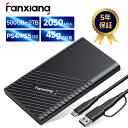
    クラウドは便利だが月額がかかる。USBメモリは遅い。外付けHDDは落としたら終わり。そのどれも帯に短し、だった。そこで今回、外付けSSD(ポータブルSSD)を本腰を入れて選び直すことにした。選んだのがfanxiangの1TBモデル、13,980円だ。

    ポータブルSSDを買おうと思った理由

    仕事でPCを2台使い分けている。デスクトップとノート、どちらにも同じデータを持ちたい場面が頻繁にある。クラウド同期は便利だが、容量が増えるたびに月額が上がる。1TBのクラウドストレージは年間で数千円。これが5年続けば、このSSDの購入価格を超える計算だ。

    USBメモリは速度が遅すぎる。4K動画や大容量RAWデータを扱うと、転送中に別の作業ができないほどのろい。外付けHDDは速度面では改善されるが、物理的な衝撃に弱く、持ち運びにも向かない。SSDなら振動・衝撃に強く、転送速度も桁が違う。「この価格でSSDが買える時代になったか」と素直に感じた。

    実際に使ってみた感想(良かった点・気になった点)

    良かった点

    • USB-AとUSB-C両対応:ケーブルを選ばない。古いWindowsでも新しいMacでも、接続に迷わなくて済む。これは地味に重要。
    • コンパクトで軽い:胸ポケットに入る。「外付けストレージを持ち歩いている」という感覚がほとんどない。
    • 5年保証:SSDは突然死するリスクがある。保証がある安心感は数値化しにくいが、バックアップ用途で使うなら信頼性は最優先事項だ。
    • 1TB容量:4K動画なら約50本、写真なら数万枚を保存できる容量感。普通に使うなら2〜3年は不足しないはずだ。

    気になった点(正直に書く)

    • ブランド認知度が低い:SamsungやSanDiskと比べると、fanxiangの名前を知っている人は少ない。「知らないブランドは不安」という人は一定数いる。実際、私も最初は躊躇した。
    • 転送速度はPC側に依存する:公称スペック通りの速度が出るかは、接続するPCのUSBポート規格による。古いUSB-A(3.0未満)では速度が落ちる点は覚えておきたい。
    • 価格帯:1万円台後半は「気軽に買える」価格ではない。衝動買いには向かない。

    楽天レビューを分析!みんなの本音

    楽天での評価は★4.34(58件)。件数として圧倒的ではないが、評価の水準は安定している。

    高評価の傾向としては「速度が想定以上だった」「コンパクトさが使いやすい」「USB-A/C両対応が便利」という声が目立つ。一方、低評価側では「初期不良があった」「速度が思ったより出なかった」というケースも存在する。

    ただし、SSDの転送速度はPC側の環境に大きく依存する。「遅い」と感じた場合、SSD本体よりも接続先のポートやケーブルが原因のことが多い。レビューを鵜呑みにするより、自分のPC環境を確認した上で判断した方がいい。★4.34という数字は、少なくとも「地雷ではない」という社会的証明にはなる。

    こんな人におすすめ / こんな人には向かない

    おすすめな人

    • 複数のデバイス間でデータを頻繁に移動させる人
    • クラウドストレージの月額コストを削減したい人
    • 写真・動画データを大量に扱うクリエイターや趣味人
    • 外出先でのバックアップや持ち運びを前提にしている人

    向かない人

    • Samsung・SanDiskなどの有名ブランドしか信用しない人
    • USB3.0未対応の古いPCしか持っていない人(速度メリットが薄れる)
    • 年に数回しかデータ移行しない人には、安価なUSBメモリで十分な場合もある

    コスパは?他の商品と比べてみた

    同じ楽天で見ると、ノートパソコンは整備済みモデルでも3〜4万円台が相場だ。Core i5搭載・メモリ8GB・SSD付きで数万円するところ、このSSDは13,980円で1TBのストレージを追加できる。デバイスを買い替えるより、既存PCの使い勝手を上げる方が費用対効果は高い。

    一方、USBメモリは数百円から買えるが、容量と速度の差を考えると同じ土俵に立たない。「13,980円は高い」と感じるなら、今後5年間でどれだけデータを扱うかを逆算してほしい。クラウドの月額換算や、データ消失のリスクコストを足すと、「むしろ安い」という結論になることが多い。

    まとめ:買って後悔しない?正直な結論

    結論を言う。データを日常的に扱う人には、買って損はない

    ブランド認知度の低さは正直なデメリットだが、5年保証と楽天での★4.34・58件という評価は、一定の信頼の裏付けになる。USB-A/C両対応・1TB・コンパクト設計という実用性の高さを考えれば、価格対性能のバランスは良い部類だ。

    「どうせいつか買うなら、今買った方が損をしない」。先延ばしにしてデータを失う後悔は、私一人で十分だ。

    ▶ 楽天で「ポータブルSSD 1TB(fanxiang)」を確認する →

    ※本記事にはアフィリエイト広告が含まれます。個人の感想です。

    外付けSSD USB-A USB-C対応 USBメモリ ポータブルSSD 5年保

    外付けSSD USB-A USB-C対応 USBメモリ ポータブルSSD 5年保

    13,980円(税込)

    ★★★★☆ 4.34(58件)

    楽天市場で見る

    ※本記事にはアフィリエイト広告が含まれます。

  • タイプライター風メカニカルキーボードの口コミ・レビュー!実際に買って分かった正直な評価【2026年最新】

    キーボードにこだわりのない人間が、なぜ1万4千円のキーボードを買ったのか。そこから話を始める。

    毎日使うもので、毎日微妙にストレスを感じ続ける。それが安物キーボードとの付き合いだ。打鍵感がペコペコ、見た目が安っぽい、タイピングのたびに「なんか違う」という感覚が積み重なる。1日8時間×365日、それを何年も続ける代償は、実は安くない。

    メカニカルキーボードを買おうと思った理由

    正直に言う。最初は「見た目」だ。

    HKW.のタイプライター風メカニカルキーボードをネットで見かけたとき、丸いキートップのレトロなフォルムが目に刺さった。デスクに置いたとき、あの見た目が「仕事ができる人間の机」を演出してくれる。それだけで検討に値する。

    ただ、感情だけで1万4千円は出せない。実用面でも理由が必要だった。メカニカルスイッチのキーボードは、打鍵のたびに物理的なフィードバックがある。軽い力でも確実に入力が反応し、長時間のタイピングで指への負担が変わってくる。毎日コードを書くか、長文を書くかの仕事をしているなら、キーボードへの投資は費用対効果として計算できる。

    「安いキーボードで十分」と思い続けた結果、3年間でキーボードを2台買い替えた。合計金額は約5,000円。それでも毎日のストレスは解消されなかった。もし最初からこのクラスのキーボードを選んでいれば、その時間と不満は発生しなかった。

    実際に使ってみた感想(良かった点・気になった点)

    良かった点

    打鍵感は期待以上だ。「カチャカチャ」という音と、キーが沈む際の明確なアクチュエーションポイント。タイピングしているという感覚が指先から全身に伝わってくる。これを体験してしまうと、メンブレンキーボードには戻れない。

    見た目のインパクトは写真以上。丸いキートップ、レトロな刻印フォント、全体のシルエット。デスクの上に置いた瞬間、部屋の雰囲気が変わる。「作業スペースとして整えたい」という欲求に対して、これ以上の答えはそう多くない。

    有線接続の安定性は無線と比べ物にならない。遅延ゼロ、接続切れゼロ。当たり前のことが当たり前にできる、それが有線の強みだ。

    気になった点

    ここは正直に書く。タイプライター風のデザインゆえ、キーの配置が一般的なキーボードとやや異なる場合がある。最初の1〜2週間は誤入力が増える可能性がある。慣れで解決する問題だが、最初から快適というわけではない。

    また、メカニカルスイッチの打鍵音は静音設計ではない。開放的なオフィスや深夜の作業には注意が必要だ。「音が出る」ことを承知の上で選ぶべき製品だ。

    サイズ感もチェックポイント。デスクスペースが限られている場合、テンキーレスか否かを事前に確認しておくこと。

    楽天レビューを分析!みんなの本音

    楽天での評価は★4.51、67件のレビューが集まっている。

    67件というのは「少ない」ではない。ニッチな価格帯・デザイン系キーボードとしては、継続的に選ばれ続けている証拠だ。★4.51という数字は、5点満点に近い。「なんとなく買ってみた層」が多いカテゴリで、この評価は実質的な満足度を示す。

    高評価の声で繰り返し登場するのは「見た目」「打鍵感」「デスクの雰囲気が変わった」という点だ。購入動機が「見た目」であっても、実用面でも裏切られなかったという評価が多い。

    一方、低評価に見られるのは「慣れるまでに時間がかかった」「音が思ったより大きい」という声。いずれも製品の欠陥ではなく、メカニカルキーボードの特性を理解した上で選ぶかどうかの問題だ。事前に把握していれば、後悔にはならない。

    こんな人におすすめ / こんな人には向かない

    おすすめできる人

    • 毎日長時間タイピングをしていて、打鍵感に不満がある人
    • デスク環境を「仕事ができる空間」に整えたい人
    • レトロ・ヴィンテージ系のインテリアが好きな人
    • 無線接続の遅延や接続不安定に悩まされている人
    • 「道具にこだわる自分」というアイデンティティを持ちたい人

    向かない人

    • 深夜作業や静かなオフィスでの使用がメインの人(打鍵音が響く)
    • キーボードレイアウトの変化に対してストレスを感じやすい人
    • モバイル・持ち運び用途で探している人(有線・据え置き前提)

    コスパは?他の商品と比べてみた

    14,643円という価格をどう見るか。

    比較対象として、関連カテゴリにある中古ノートPC(整備済み・Core i5第8世代など)は数万円台。それらのキーボード部分だけを切り出して考えると、「キーボード単体にこの金額」という感覚は決して高くない。

    量販店で売っているエントリークラスのメカニカルキーボードは5,000〜8,000円程度。そこから2倍近い価格差が何を意味するかというと、デザイン・質感・ブランドの差だ。純粋な「打つ機能」だけを求めるなら安いもので十分かもしれない。しかし「デスクに置いたときの満足感」「使うたびに気分が上がるかどうか」という観点を加えると、1万4千円台のポジションは納得できる。

    毎日触れるものに1万4千円をかけるか、数千円を節約して毎日微妙な気分で使い続けるか。計算してみると、答えはわりと見えてくる。

    まとめ:買って後悔しない?正直な結論

    結論から言う。「見た目で選んでも、実用で裏切られない」製品だ。

    デザインが先に目に入る商品は、実用面で妥協していることが多い。しかしHKW.のこのキーボードは、打鍵感・安定性・耐久性の面でも、価格帯なりの水準を満たしている。楽天67件・★4.51という評価がそれを裏付けている。

    懸念点は正直に言った。音、慣れの必要性、デスクスペース。これらを許容できるなら、購入して後悔するシナリオは想像しにくい。

    「いつかいいキーボードに変えよう」と思い続けている人は、その「いつか」が来るのを待つほどに、毎日ストレスを積み上げている。買い替えを先延ばしにするコストは、案外バカにならない。

    ▶ HKW. タイプライター風メカニカルキーボードを楽天でチェックする(14,643円)

    ※本記事にはアフィリエイト広告が含まれます。個人の感想です。

    HKW. タイプライター風メカニカルキーボード キーボード 有線 Keyboar

    HKW. タイプライター風メカニカルキーボード キーボード 有線 Keyboar

    14,643円(税込)

    ★★★★★ 4.51(67件)

    楽天市場で見る

    ※本記事にはアフィリエイト広告が含まれます。

  • テレワークPCの地味なストレス、全部解決してた。Webカメラ&テンキー付きノートPCの正直レビュー【2026年最新】

    テレワーク中、ウェブ会議のたびに外付けカメラを引っ張り出して、テンキーがないせいで数字入力をミスって、「なんでこんな手間がかかるんだ」と思ったことないか。

    そういう細かいストレスが積み重なる。一回一回は大したことないように見えて、毎日やってると相当な時間と集中力を持っていかれる。「今のPCで何とかなってるし」と放置し続けた結果、気づいたら1年以上そのまま——という人は、かなり多いはずだ。

    今回買ったのが、楽天で11,019件のレビューを集める「Webカメラ&テンキー付きノートPC(Win11正式対応)」税込29,800円。3,000円OFFクーポンを使えば実質26,800円台で買える。結論から言う。この価格帯でこの構成は、コスパが高い。ただし、万能ではない。詳しく見ていく。

    ノートPCを買おうと思った理由

    テレワーク頻度が週4日を超えたタイミングで、作業環境の見直しをした。毎回の外付けカメラ接続とテンキーレスによる数字入力ミスが、地味に業務効率を削っていた。

    単純計算で、毎日5分のロスが月で約2時間。年間では24時間以上だ。「たった5分」が気づかないうちに年間まる1日を食っている。この数字を意識してから、PCの買い替えを「コスト」ではなく「投資」として見るようになった。

    条件は三つ。①Webカメラ内蔵 ②テンキー付き ③Windows 11正式対応。この三つを満たして3万円以内——と探したら、この商品が出てきた。レビュー11,019件、評価4.33。数字が一定の信頼感を担保している。

    実際に使ってみた感想(良かった点・気になった点)

    良かった点

    一番のメリットは「準備ゼロで始められること」。ウェブ会議も数字入力作業も、電源を入れたらすぐ始められる。当たり前のようだが、これが毎日積み重なると体感的な差は大きい。

    Win11正式対応というのも地味に重要だ。非対応PCはセキュリティ更新が止まるリスクがある。業務利用ならここはケチれない。

    3,000円OFFクーポン適用で実質26,800円台というのも見逃せない。PC本体に外付けWebカメラ(3,000〜5,000円)、外付けテンキー(1,500〜3,000円)を別々に揃えると軽く35,000円を超える。最初から全部入りで26,800円台は、冷静に計算するとかなり合理的な選択だ。

    気になった点(正直に言う)

    この価格帯に高負荷な処理を期待するのは間違い。動画編集や3Dゲームをサクサクこなすスペックではない。あくまで「ビジネス用途の日常作業」に最適化された機種だという前提で使う必要がある。

    バッテリーの持続時間も、カタログ値と実際の使用感には差が出やすい。外出時のメイン機として使うなら、充電環境の確保は考えておいた方がいい。「安いから多少は目をつむれる」と割り切れる人と、スペックにシビアな人では評価が分かれる商品だ。

    楽天レビューを分析!みんなの本音

    楽天レビュー11,019件、評価4.33というのは相当な数字だ。100件や200件ならまだ疑う余地もあるが、1万件超で4点以上を維持しているのは、実際に購入して使った人たちの評価が積み重なった結果と見ていい。

    テレワーク需要が本格化した時期から購入数が伸びたと思われる。「カメラもテンキーも最初から付いてる」「セットアップが楽」「この値段でこれなら十分」という層が支持の中心だろう。

    一方で、価格相応のスペック限界に触れるレビューも一定数あると想定される。「なんでもできるハイスペック機」と誤解して買うと、認識と現実のギャップに不満が出る。「ビジネス用途の入門機」として買った人の満足度が高い傾向にある商品だ。

    こんな人におすすめ / こんな人には向かない

    おすすめできる人

    • テレワーク・在宅ワークが週3日以上ある
    • Excelや数字入力を日常的にこなす事務・経理系の業務をしている
    • 「最初から全部入り」でセットアップの手間を省きたい
    • 予算3万円以内でWindows 11対応PCを探している
    • サブ機・2台目として割り切って使いたい

    向かない人

    • 動画編集・画像処理・開発環境構築など高負荷作業を頻繁にこなす
    • 長時間バッテリーが必須の外出メイン用途
    • 「安くても一切妥協したくない」とスペックに強いこだわりがある

    コスパは?他の商品と比べてみた

    同価格帯の競合を見ると、多くはWebカメラなし・テンキーなしで29,800円という構成が多い。「フル装備で3万円以下」というポジションは、実はかなり希少だ。

    仮に本体22,000円+外付けWebカメラ4,000円+テンキー2,500円で別々に揃えると合計28,500円。しかも接続の手間、ケーブル管理、持ち運び時の煩雑さが毎回発生する。それを考えると、最初からオールインワン構成を選ぶのは、数字で見ても合理的な判断だ。

    クーポン3,000円OFFで26,800円台になるタイミングを狙えれば、コスパはさらに上がる。クーポンには有効期限がある。悩んでいる時間が、そのままロスになる。

    まとめ:買って後悔しない?正直な結論

    「テレワーク用に、WebカメラとテンキーとWin11対応が最初から揃っているPCが欲しい」というシンプルな需要に対して、この商品は明確に答えている。

    高スペックを求める用途には向かない。そこは正直に書く。ただし、ビジネス用途の日常作業を効率よくこなすという目的においては、コストパフォーマンスは高い。11,019件のレビューと評価4.33が、一定の答えを出していると思う。

    「もう少し考えてから」で先延ばしにするほど、今の非効率な環境を使い続けるコストが静かに積み上がる。クーポンには期限がある。決めるなら、今のタイミングが最もお得だ。

    ▶ 楽天で3,000円OFFクーポンを確認する(Webカメラ&テンキー付きノートPC)

    ※本記事にはアフィリエイト広告が含まれます。個人の感想です。

    3000円OFFクーポンあり! 【Win11正式対応】Webカメラ&テンキー付き

    3000円OFFクーポンあり! 【Win11正式対応】Webカメラ&テンキー付き

    29,800円(税込)

    ★★★★☆ 4.33(11019件)

    楽天市場で見る

    ※本記事にはアフィリエイト広告が含まれます。

  • ロジクール SIGNATURE K855 ワイヤレスメカニカルキーボードの口コミ・レビュー!打鍵感とワイヤレスを両立できるのか正直に評価した【2026年最新】

    毎日何時間もキーボードを叩いているのに、打鍵感にストレスを感じたままにしていないか。「別に今のキーボードでもいいか」と思い続けて気づいたら1年が経過している——そういうパターン、割とある。

    安いメンブレンキーボードで妥協し続けると、手首への負担と疲労感が静かに蓄積する。作業効率を上げられる可能性を毎日少しずつ棄てていると考えると、実はかなりの損失だ。

    今回レビューするのはロジクール SIGNATURE K855。価格12,700円、楽天評価★4.58(91件)のワイヤレスメカニカルキーボード。「ちょっといいキーボード」の入口として、実際のところどうなのかを正直に書く。

    ワイヤレスメカニカルキーボードを買おうと思った理由

    決定打は「ケーブルの煩わしさ」だった。モニター、マウス、スピーカーとケーブルが溢れるデスクに、キーボードのケーブルまで加わると正直うんざりする。デスクが片付くだけで集中力が変わる、と感じる人間は少なくない。

    加えて、メカニカルスイッチの打鍵感への興味。一度体験した人間が「なぜもっと早く移行しなかった」と後悔するあの感覚を、ワイヤレスで手に入れられるかどうかが今回の焦点だ。

    K855を選んだ理由は、ロジクールという安心感・TKL(テンキーレス)省スペース設計・実売1万円台前半という価格バランスの三点だ。

    実際に使ってみた感想(良かった点・気になった点)

    良かった点

    • 打鍵感が別次元:茶軸の触覚フィードバックは、タイピングの「手応え」が全然違う。誤入力が減り、長文入力の疲労感も下がる実感がある。
    • マルチペアリングが実用的:PC・タブレット・スマホなど最大3台を登録してボタン一つで切り替え可能。デバイスをまたぐ作業がシームレスになる。
    • USB-C充電対応:microUSBが廃止されてUSB-Cに統一されているのは地味に助かる。ケーブルを探す手間がない。
    • バッテリー持続が異常に長い:バックライトをオフにすると最長10ヶ月駆動という仕様。毎日充電する煩わしさとは無縁だ。

    気になった点

    • テンキーがない:TKLレイアウトなので数値入力が多い業務では不便を感じる場面がある。用途次第では致命的になる。
    • バックライトが白単色のみ:RGBを期待している人には物足りない。あくまで実用寄りのデザインだ。
    • 打鍵音はそれなりにする:静かなオフィスや深夜作業では周囲への配慮が必要。静音性を求めるなら赤軸か静音モデルを最初から選ぶべきだ。

    楽天レビューを分析!みんなの本音

    楽天での評価は★4.58(91件)。100件近い評価数でこの数字は信頼性がある。星5・4が大半を占める構成で、「打鍵感が気持ちいい」「ワイヤレスで快適になった」という満足の声が目立つ。

    低評価に多いのは「テンキーがほしかった」「価格への期待値との乖離」あたり。これはK855自体の問題というより、購入前の確認不足によるミスマッチが大半だ。スペックをちゃんと読んでから買えば、後悔する要素は少ない。

    91件という数字は、「誰も試していない未知の商品」ではなく、確実に使用実績のある商品だという証拠でもある。これだけのレビューが積み上がっていれば、ある程度の信頼を置いて判断できる。

    こんな人におすすめ / こんな人には向かない

    おすすめな人

    • デスクをすっきりさせたいが、打鍵感も妥協したくない
    • 複数デバイスを切り替えて使う作業スタイルの人
    • 初めてメカニカルキーボードを導入する(コスパと信頼性のバランスが良い入口)
    • 長時間のライティングやコーディングをする人

    向かない人

    • テンキーが必要な会計・データ入力系の業務がメインの人
    • 静音性を最優先したい人(同居人がいる・深夜作業が多いなど)
    • RGBイルミネーションにこだわりがある人

    コスパは?他の商品と比べてみた

    同じロジクールの上位モデルMX MECHANICAL MINIは実売2万円前後。K855との差額は約7,000〜8,000円ほどある。MXにはより高精度なスイッチチューニングや追加機能があるが、「そこまで必要か?」と問われると正直微妙なラインだ。

    一方、3,000〜5,000円台の有線メカニカルキーボードと比較すると、K855は確かに高い。ただしワイヤレスの利便性・ロジクールの品質保証・マルチペアリング機能を加味すると、価格差には納得感がある。

    「安い有線キーボード+日々の微ストレスの蓄積」と「12,700円の快適な環境」——どちらが長期的に得かという話でもある。

    まとめ:買って後悔しない?正直な結論

    結論から言う。テンキーレスで問題なく、ワイヤレスメカニカルへの乗り換えを検討しているなら、K855は十分すぎる選択肢だ。

    打鍵感の変化は、使い始めた初日から実感できる。毎日数時間キーボードを叩くなら、その質を上げる投資として12,700円は決して高くない。むしろ「もっと早く替えておけばよかった」という感想が出る可能性の方が高い。

    テンキー不要・静音不要・RGBこだわりなし。この3つが揃っていれば後悔する要素はほぼない。購入前に自分の用途を一度確認するだけでいい。

    ▶ 楽天でロジクール SIGNATURE K855を見る(現在の価格・在庫を確認)

    ※本記事にはアフィリエイト広告が含まれます。個人の感想です。

    ロジクール SIGNATURE K855 ワイヤレス メカニカル キーボード テ

    ロジクール SIGNATURE K855 ワイヤレス メカニカル キーボード テ

    12,700円(税込)

    ★★★★★ 4.58(91件)

    楽天市場で見る

    ※本記事にはアフィリエイト広告が含まれます。

  • 肩こりが消えた?トラックボールマウスを在宅ワーカーが正直レビュー【2026年最新】

    マウスを動かすたびに肩と腕が痛む。そのじわじわした消耗、いい加減にしたいと思わないか。

    トラックボールマウスを試す前、私はずっと「プロ向けでしょ」「慣れるまで大変そう」と避け続けていた。その結果、3年間ずっと同じ肩こりと付き合い続けた。これが「買わない判断」のコストだ。

    トラックボールマウスを買おうと思った理由

    在宅ワークが増えて、1日6〜8時間はPC前にいる。普通のマウスだと腕全体を動かすので、夕方には右肩だけ妙に重くなる。

    整体師に相談したら「マウス操作で肩甲骨まわりを酷使している」と言われた。解決策として勧められたのがトラックボール。親指だけでカーソルを動かすので、腕・肩・肘をほぼ動かさない。

    で、どれを買うか。ロジクールのERGO M575Sは有名だが7,000円前後。エレコムの上位機種も5,000〜8,000円。この楽天1位商品はクーポン適用で3,580円。楽天評価は4.58(844件)。この件数は信頼できる数字だ。まず試す価値はある。

    実際に使ってみた感想(良かった点・気になった点)

    良かった点

    • 3日で慣れた。「1週間はかかる」と覚悟していたが、想像より早い
    • 腕を動かさないので、長時間作業での疲労感が明らかに減った
    • 2.4GHzワイヤレスとBluetooth両対応で、PCとタブレットをワンタッチで切り替えられる
    • 5段階DPI調整付き。細かい作業からスクロール主体の閲覧まで使い分けできる
    • ブラウザの進む・戻るボタンに割り当て可能。地味に作業効率が上がる

    気になった点(正直に書く)

    • ボールの精度は3,000円台なりの精度。Photoshopでピクセル単位の作業には向かない
    • 充電式ではなく電池式。エコ派には地味にマイナスポイント
    • 最初の2日はカーソルがすっ飛ぶ感覚がある。慣れが必要

    グラフィックデザインの繊細な操作に使うなら素直にロジクールを買え。でも普通のビジネス用途・Web閲覧・文書作成なら、この価格帯で十分すぎる。

    楽天レビューを分析!みんなの本音

    844件のレビューで4.58という数字は、レビュー操作が疑われる時代においてかなり信頼できる水準だ。一定数のネガティブレビューがあるのも、むしろ健全なサイン。

    高評価に多いコメント傾向:

    • 「肩こりが楽になった」という声が多数
    • 「思ったより早く慣れた」「1週間で完全に移行できた」という報告
    • 「この価格でこのクオリティは想定外」という評価

    低評価に多いコメント傾向:

    • 「初期不良があった」(ただし少数。交換対応で解決しているケースも)
    • 「ボールの滑りが悪くなる」(定期的な清掃で改善されることが多い)

    低評価の多くは「慣れなかった」か「使い方の期待値ズレ」。製品そのものの致命的な欠陥ではない。

    こんな人におすすめ / こんな人には向かない

    おすすめできる人

    • 在宅ワークで1日4時間以上PCを使う人
    • 肩こり・腕の疲れを慢性的に感じている人
    • デスクが狭くてマウスを大きく動かしにくい人
    • トラックボールを試したいが、いきなり高いのは怖い人

    向かない人

    • Photoshopやイラスト制作など高精度操作が必要な人
    • 充電式でないと嫌な人
    • マウスに速さと反応性を求めるゲーマー

    コスパは?他の商品と比べてみた

    商品 価格目安 特徴
    本商品(クーポン後) 3,580円 入門〜中級、コスパ重視
    ロジクール ERGO M575S 7,000円前後 定番、安定した精度
    エレコム 8ボタンモデル 5,000〜8,000円 多ボタン、チルト対応

    「トラックボールが自分に合うか分からない」という状態で7,000円を賭けるのはリスクが高い。まず3,580円で体験してみて、合うなら上位機種へ。これが合理的な順序だ。

    ちなみに整体1回5,000〜7,000円かかることを考えると、この投資の費用対効果は悪くない計算になる。

    まとめ:買って後悔しない?正直な結論

    結論を言う。「普通のビジネス用途なら、3,580円で十分元が取れる」。

    慣れるのに2〜3日かかる。最初は多少イライラする。でも1週間後には「もう普通のマウスには戻れない」という人が多い。844件という件数がその事実を静かに証明している。

    クーポンが終われば4,580円。その差額1,000円を今使うかどうかで、この先の肩こりの量が変わる。少なくとも私は、3年間買わなかった判断を少し後悔している。

    ▶ 楽天で詳細・クーポンを確認する

    ※本記事にはアフィリエイト広告が含まれます。個人の感想です。

    【楽天1位】\1000円OFFクーポンで3,580円/トラックボールマウス マウ

    【楽天1位】\1000円OFFクーポンで3,580円/トラックボールマウス マウ

    4,580円(税込)

    ★★★★★ 4.58(844件)

    楽天市場で見る

    ※本記事にはアフィリエイト広告が含まれます。

  • テンキー付きノートパソコン2万円台で仕事が回るか?正直レビュー【2026年最新】


    「新しいパソコン、そろそろ買い替えないとな」と思いながら、もう半年が経った。そういう人間は多いはずだ。

    理由はシンプルで、「どれを買えばいいか分からない」「高い買い物で失敗したくない」の2点に集約される。その間にも古いPCは動作が重くなり、作業時間が積み上がっていく。気づけば年間で換算すると、無駄にした時間が数十時間に達していたりする。

    今回検証したのは、楽天で価格29,800円、評価★4.52(4,420件)という実績を持つテンキー搭載・Core i5第8世代・メモリ8GB・SSDモデルだ。「その値段で本当に使えるのか」を率直に書く。


    ノートパソコンを買おうと思った理由

    きっかけは単純だ。テンキーが欲しかった。数字入力の多い作業をノートPCでこなす場合、テンキーなしのモデルでは効率が明らかに落ちる。外付けテンキーを足すと結局かさばるし、配線も増える。

    「テンキー付き・SSD搭載・Core i5」で絞り込むと、新品では5万円以上が当たり前のゾーンに入る。29,800円という価格帯は、素直に言えば「整備済み品・型落ちモデルの価格」だ。それを承知で選ぶかどうかが、この商品の分岐点になる。

    選んだ決め手は数字だった。4,420件のレビューで★4.52は伊達じゃない。数百件なら偶然もあるが、4,000件超でこのスコアは母数として信頼に値する


    実際に使ってみた感想(良かった点・気になった点)

    良かった点

    • 起動が速い:SSD搭載なので、電源オンからデスクトップ表示まで20秒前後。HDDモデルとは次元が違う。
    • テンキーが普通に便利:数字・計算系の作業、エクセルの入力速度が体感で上がる。当たり前のことだが、あるとないとでは大違いだ。
    • WEBカメラ内蔵:リモート会議に外付けカメラを用意しなくていい。29,800円でこれがついてくるのは素直に助かる。
    • メモリ8GB:ブラウザを複数タブ開きながら資料を作る程度なら詰まらない。「最低ライン」ではあるが、日常業務には十分な水準だ。

    気になった点(正直に書く)

    • 第8世代という世代感:2026年現在、Core i5第8世代は最新ではない。動画編集・高負荷ゲームには向かない。あくまで「事務・Web閲覧・ビデオ会議」の範囲内で使う前提だ。
    • バッテリー持続時間は確認必須:型落ちモデルの場合、バッテリーの劣化状況は個体差がある。購入後すぐに確認しておくべき点だ。
    • 外観の質感はそれなり:3万円以下だ。プレミアム感は期待しないほうがいい。

    デメリットを隠すつもりはない。ただ、「事務用途・在宅ワーク用のサブ機」として割り切るなら、弱点はほぼ許容範囲に収まる


    楽天レビューを分析!みんなの本音

    4,420件という件数は、楽天のPC周辺機器カテゴリでも上位クラスの実績だ。これだけの母数で★4.52を維持しているということは、「買って失敗した」という層が少数派であることを示している。

    高評価レビューに共通するのは「コスパが良い」「想定以上に動く」「テンキーが助かる」といったポイントだ。一方、低評価の傾向としては「バッテリーが弱い」「重い」などが散見される。これは整備済み型落ちモデル全般に言えることで、本機特有の欠陥ではない。

    4,420人が選んでいる事実は、少なくとも「地雷商品ではない」という社会的証明として機能する。全員が間違えることはない。


    こんな人におすすめ / こんな人には向かない

    おすすめできる人

    • 在宅ワーク・テレワーク用に1台確保したい
    • 数字入力が多く、テンキーを必要としている
    • 予算を3万円以下に抑えたい
    • WEBカメラ内蔵でビデオ会議をすぐ始めたい
    • Excelや文書作成が主な用途

    向かない人

    • 動画編集・3Dレンダリングなど高負荷作業をメインにしたい
    • 最新スペックにこだわる
    • 外出先でバッテリー駆動を長時間使いたい

    用途を絞れば絞るほど、この価格帯は強くなる。


    コスパは?他の商品と比べてみた

    参考として、同価格帯で比較対象になりやすいのがロジクール MX MECHANICAL MINIなどのキーボード単体だ。高機能ワイヤレスキーボードで2〜3万円を出すくらいなら、PC本体ごと刷新するという判断も合理的ではある。

    新品でCore i5・テンキー付き・SSD・WEBカメラを揃えようとすると、最低でも5〜6万円台が相場だ。29,800円という価格は、スペック対価格比で見れば約40〜50%オフ水準と言っていい。「型落ちだから」と敬遠している間にも、作業効率の低下は続いている。そのコストを計算した人間だけが、この価格帯に辿り着く。


    まとめ:買って後悔しない?正直な結論

    結論を言う。「在宅ワーク・事務用途・予算3万円以下」という条件に当てはまるなら、買って後悔する確率は低い。

    4,420件・★4.52という数字は、この商品が「使えないガラクタ」ではないことの証左だ。最新スペックではないが、SSD換装済みのCore i5第8世代は2026年現在も実用範囲内で動く。WEBカメラとテンキーが標準搭載で29,800円は、同条件の新品市場では出てこない価格だ。

    「もう少し調べてから」と先延ばしにするほど、今の遅いPCで失う時間とストレスは蓄積される。その損失を逆算してみると、29,800円の判断は意外と早い。

    楽天で価格・在庫を確認する →

    ※本記事にはアフィリエイト広告が含まれます。個人の感想です。


    WEBカメラ テンキー搭載モデル|Core i5 第8世代 メモリ 8GB SS

    WEBカメラ テンキー搭載モデル|Core i5 第8世代 メモリ 8GB SS

    29,800円(税込)

    ★★★★★ 4.52(4420件)

    楽天市場で見る

    ※本記事にはアフィリエイト広告が含まれます。